Gestión de inventario para SimCapture
Descubra las mejores prácticas para organizar y optimizar de forma eficiente el inventario de SimCapture , con el fin de agilizar los flujos de trabajo y garantizar un funcionamiento fluido.

Written by Jeri Ellis
Updated at October 8th, 2026
Gestión de inventario en SimCapture
La función de gestión de inventario de SimCapture le ayuda a realizar un seguimiento y administrar tanto el inventario de capital como el de consumibles en todos sus centros y sesiones de simulación. Esta herramienta garantiza informes de uso precisos, una mejor planificación de recursos y operaciones optimizadas.
¿Qué es la gestión de inventarios?
La gestión de inventario le permite:
- Supervisar el equipo y los suministros utilizados en las simulaciones.
- Realizar el seguimiento del inventario en múltiples ubicaciones.
- Vincular elementos del inventario a sesiones y escenarios específicos.
- Mejorar la rendición de cuentas y la asignación de recursos.
Cosas que debes saber antes de empezar
- Esta función no se sincroniza con el sistema de inventario anterior.
- Si utilizaba el sistema anterior, póngase en contacto con el soporte técnico SimCapture para transferir su inventario o bien, comience de cero.
- Los escenarios y las reservas que utilicen el inventario antiguo no mostrarán errores , pero deberán actualizarse manualmente para que hagan referencia al nuevo sistema de inventario.
Beneficios de la gestión de inventario
- Seguimiento en tiempo real del uso del inventario
- Mayor visibilidad del consumo de recursos
- Informes y auditorías simplificados
- Mayor coordinación entre los centros de simulación
Acceso al gestor de inventario

Una vez que un administrador del sistema inicia sesión en su organización SimCapture :
- Localiza la barra de navegación global .
- Haz clic en Inventario para abrir la página del Administrador de inventario .

Cómo usar el Administrador de inventario
Desde la página del Administrador de inventario, puede:
- Buscar inventario por nombre
- Filtra los elementos usando el menú desplegable Mostrar (Todos, Activos, Archivados).
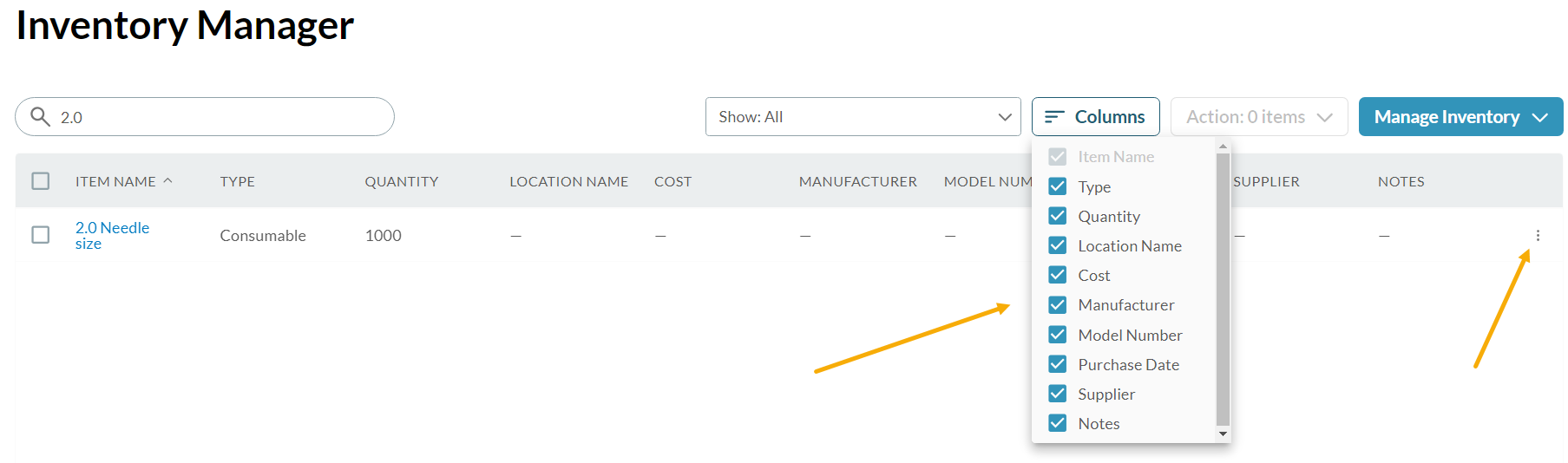
- Personaliza las columnas visibles
- Gestionar inventario (Agregar, Importar, Exportar, Informes predictivos)
Buscar inventario por nombre

Para encontrar un artículo:
- Escriba el nombre del artículo (o parte del texto) en el cuadro de búsqueda .
- Los resultados aparecerán en la columna "Nombre del artículo" .
- Si no aparecen resultados, compruebe el menú desplegable "Mostrar" para asegurarse de que está seleccionado el filtro correcto.
Mostrar menú desplegable

Utilice este menú desplegable para filtrar el inventario:
- Todos los artículos
- Solo artículos activos
- Solo elementos archivados (elementos que antes se podían usar pero que ya no se pueden seleccionar).
Columnas
- Seleccione qué campos desea mostrar.
- Los filtros se guardan en la URL , lo que le permite:
- Marcar vistas específicas
- Comparte tus opiniones con los demás.
Utilice el menú kebab (⋮) que aparece junto a un elemento para editarlo o archivarlo .

Gestionar inventario

Haz clic en Gestionar inventario para:
- Agregar artículos al inventario
- Inventario de importación
- Exportar inventario
Agregar artículo al inventario

Rellene los siguientes campos:
Información básica (obligatoria)
- Nombre del artículo : Un artículo por línea
- Tipo : Seleccione Consumible o Capital
- Cantidad : Número de artículos
- Ubicación : Obtenido de la configuración del sistema (no editable aquí)
Opcional: Suba una imagen del artículo.
Detalles del artículo (opcional pero recomendado)
- Costo
- Fabricante
- Número de modelo
- Fecha de compra
- Proveedor
- Notas
Después de introducir los datos, haga clic en Guardar o Guardar y añadir otro .
Importante
- Las ubicaciones deben crearse en la Configuración del sistema mediante el icono de engranaje.
- Los elementos archivados permanecen en el sistema, pero no se pueden seleccionar en escenarios ni reservas.
Inventario de importación
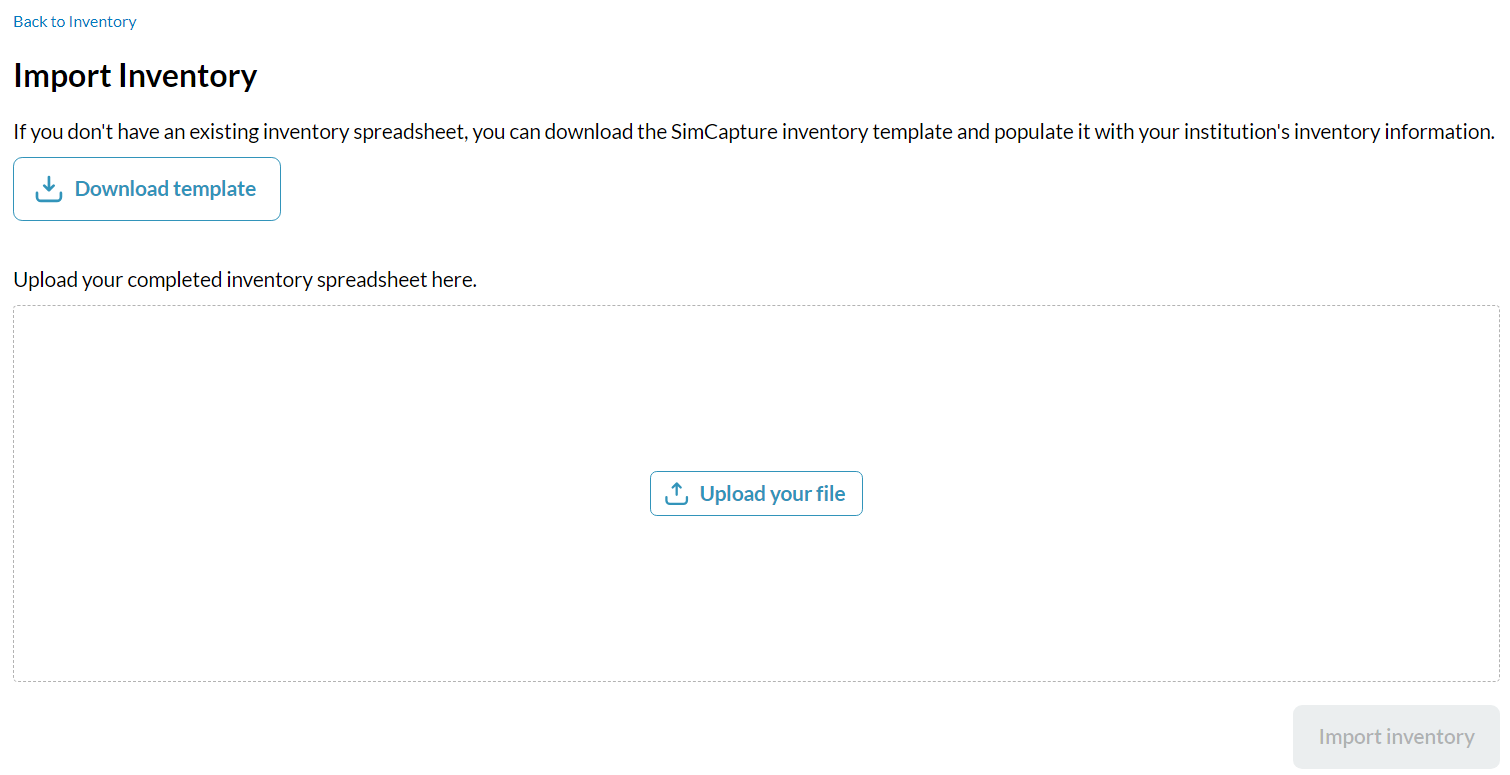
SimCapture permite cargar inventario de forma masiva mediante una hoja de cálculo preformateada.
Pasos para importar inventario:
- Haga clic en Importar inventario .
- Descarga la plantilla de inventario SimCapture .
- Complete la hoja de cálculo con los datos de inventario de su institución.
Campos de la plantilla:
| Campo | Requerido | Notas |
|---|---|---|
| Nombre del artículo | Sí | Un artículo por línea |
| Tipo | Sí | Capital o consumible |
| Cantidad | Sí (para consumibles) | Deje en blanco para los elementos de capital. |
| Cantidad de stock baja | No | Opcional |
| Costo | No | Opcional |
| Fabricante | No | Opcional |
| Número de modelo | No | Opcional |
| Fecha de compra | No | Formato: AAAAMMDD |
| Proveedor | No | Opcional |
| Notas | No | Opcional |
| Archivado | No | Si está vacío, se establece como Activo por defecto. |
| Ubicación | No | Nombre de la ubicación SimCapture activa; la coincidencia no distingue entre mayúsculas y minúsculas. |
Asignación de ubicaciones durante la importación de inventario
Al importar el inventario, puede asignar artículos a ubicaciones existentes SimCapture directamente desde el archivo CSV. Esto le permite crear o actualizar una gran cantidad de artículos de inventario sin tener que asignarles ubicaciones manualmente después de la importación.
Agregue la columna de ubicación.
La plantilla de importación de inventario incluye una columna de Ubicación. Introduzca el nombre de la ubicación SimCapture donde se debe asignar cada artículo del inventario.
| Campo | Requerido | Notas |
| Ubicación | No | Debe coincidir con una ubicación SimCapture activa. |
Reglas de validación de ubicación
Para ayudar a prevenir errores de importación, SimCapture valida todos los valores de ubicación durante el proceso de importación.
- Los nombres de las ubicaciones se comparan con las ubicaciones activas SimCapture .
- La coincidencia de ubicaciones no distingue entre mayúsculas y minúsculas.
- Por ejemplo, Trastero, trastero y TRASTERO se tratan como la misma ubicación.
- Los artículos del inventario no se pueden asignar a ubicaciones archivadas.
- Si no se puede validar una ubicación, la importación fallará para que pueda corregir la hoja de cálculo e intentarlo de nuevo.
Errores de importación
La importación puede fallar si:
- La ubicación especificada no existe.
- La ubicación especificada ha sido archivada y ya no está activa.
- Varias ubicaciones activas comparten el mismo nombre.
Cuando esto ocurra, actualice el valor de la ubicación en la hoja de cálculo y vuelva a importar el archivo.
Mensajes de error de ubicación
Es posible que veas mensajes similares a:
- La ubicación no existe: No se pudo encontrar la ubicación especificada en el archivo de importación.
- La ubicación está inactiva: La ubicación especificada en el archivo de importación está archivada y no se puede utilizar.
- Nombre de ubicación duplicado: Más de una ubicación activa coincide con el nombre de ubicación especificado. Actualice el valor de la ubicación e inténtelo de nuevo.
Antes de importar
Para asignar correctamente las ubicaciones de inventario durante una importación:
- Verifique que la ubicación ya exista en Configuración del sistema > Ubicaciones .
- Confirma que la ubicación esté activa .
- Utilice el nombre de la ubicación que se muestra en SimCapture .
- Revise el archivo de importación para detectar cualquier advertencia de ubicación antes de volver a cargarlo.
Solo los administradores del sistema pueden gestionar las ubicaciones. Si necesita crear o activar una ubicación antes de importar el inventario, actualícela primero en Configuración del sistema > Ubicaciones .
Importante
- No añada columnas adicionales a la plantilla. Los archivos con columnas que no coincidan serán rechazados.
- Si falta la cantidad de consumibles, se mostrará un error con el número de línea y el nombre del artículo.
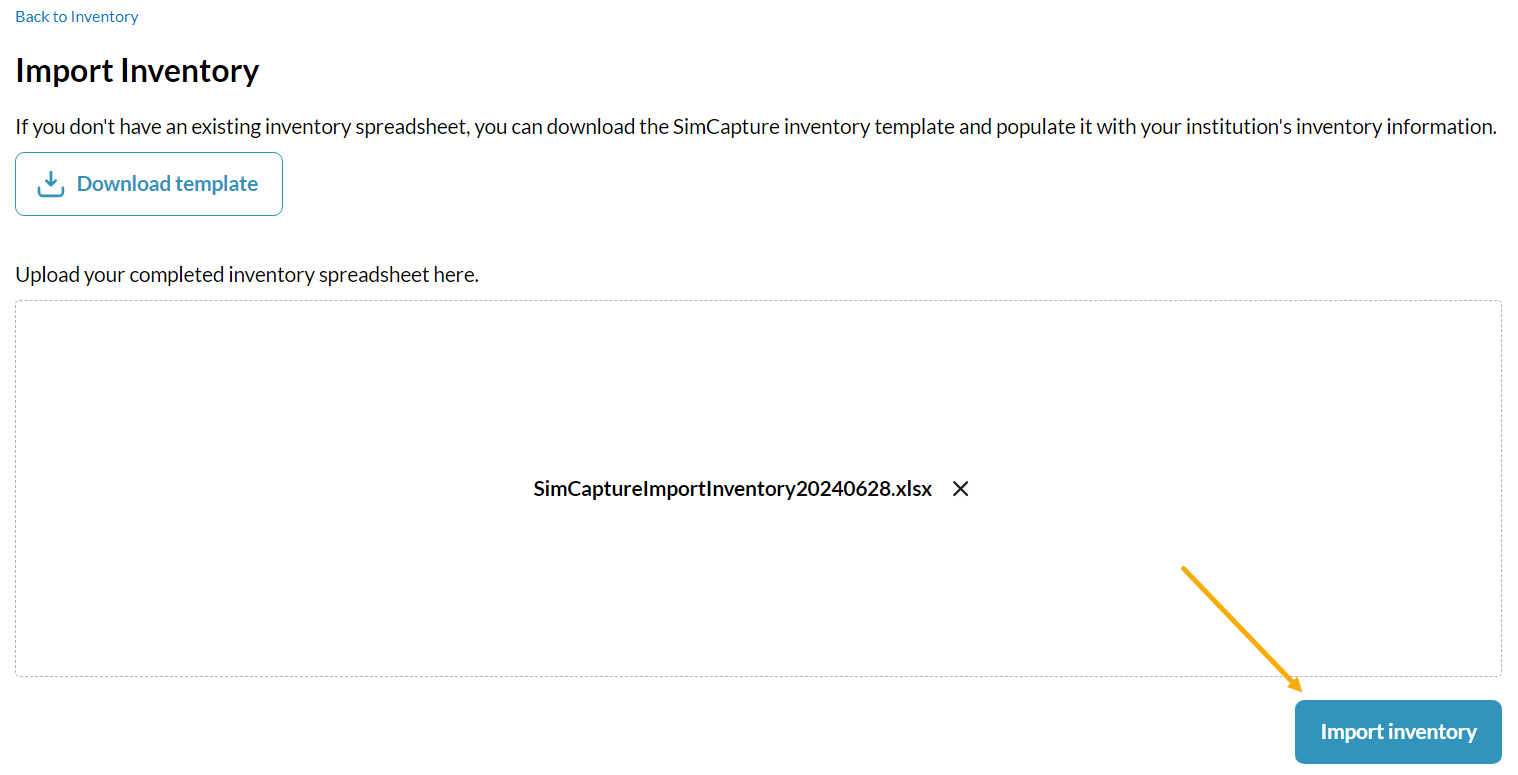
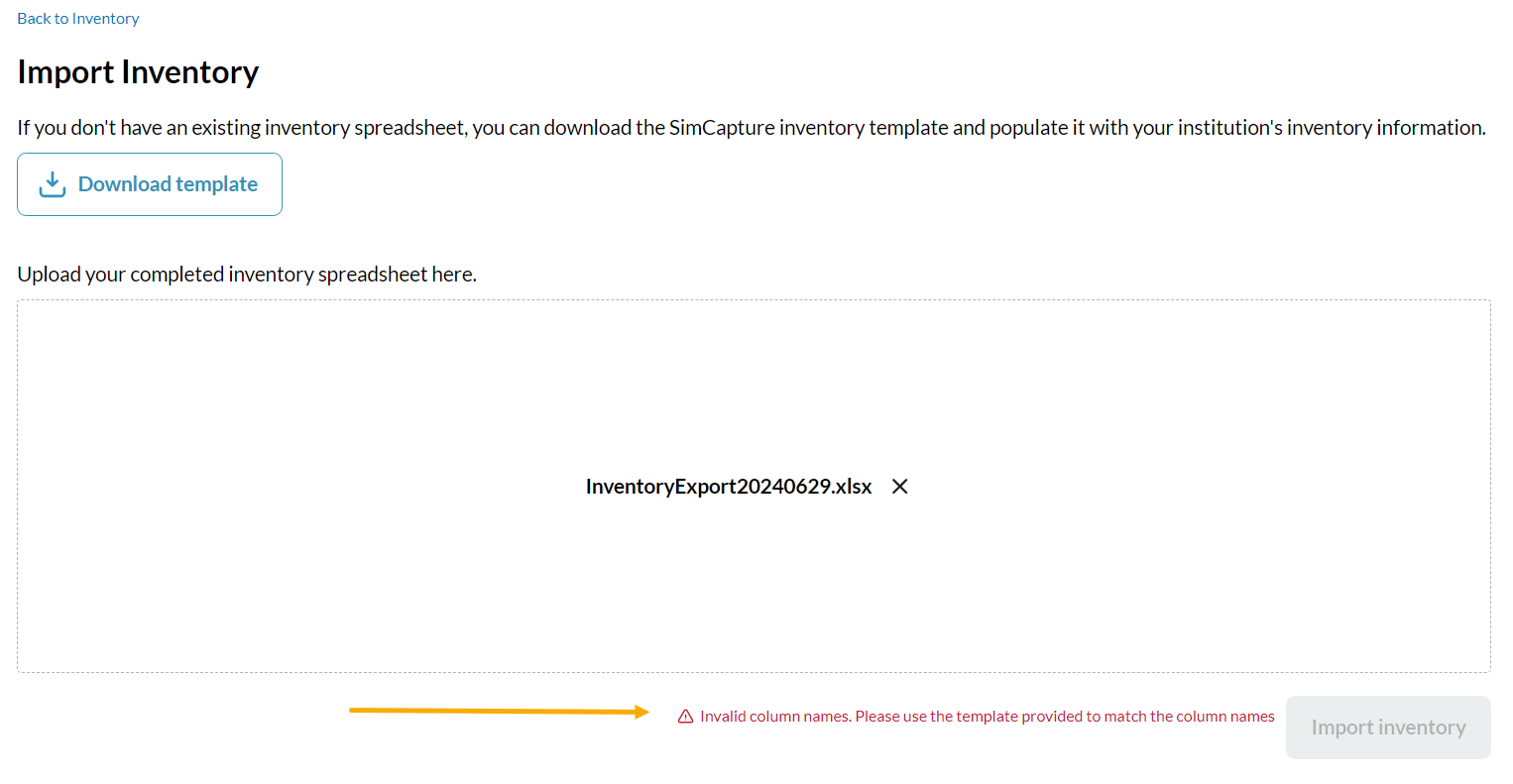
Si no introduce una cantidad para un artículo consumible, aparecerá un error que mostrará el número de línea y el artículo en cuestión.
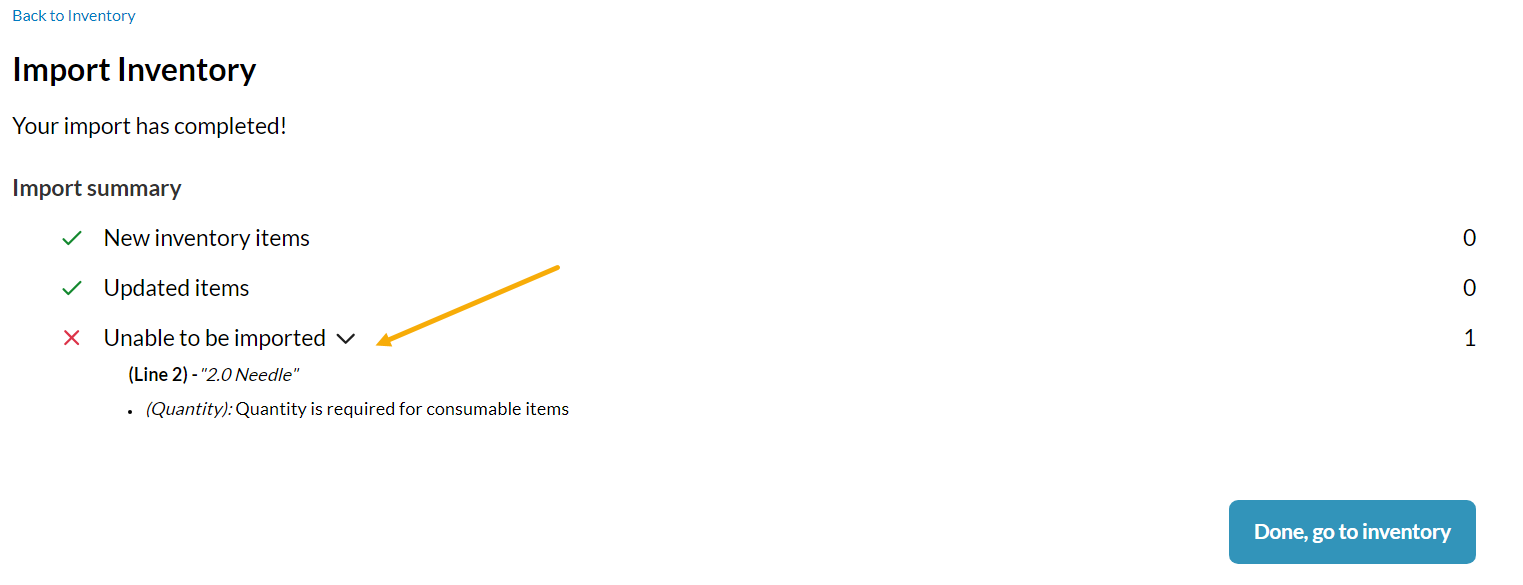
Corrección de errores de importación:
Si se produce un error:
- Abre tu hoja de cálculo.
- Corrija el problema (por ejemplo, cantidad faltante).
- Vuelva a cargar el archivo y haga clic de nuevo en Importar inventario .
Actualizando inventario:
- SimCapture compara los elementos por nombre .
- Los datos importados sobrescriben los datos existentes.
- Ejemplo: Si "Vendas" tiene una cantidad de 50 en SimCapture y 55 en la hoja de cálculo, la nueva cantidad será 55 , no se agregará al recuento existente.
Inventario de exportación

Hay tres tipos de inventario que puede exportar: consumo de inventario pasado , inventario actual y estimación del consumo de inventario futuro .
Inventario anterior consumido
SimCapture exportará su lista actual de inventarios a un archivo .csv. Las columnas que se muestran son:
- Nombre del curso
- Nombre del escenario
- Título de reserva
- Título de la sesión
- Fecha de inicio de la sesión
- Hora de inicio de la sesión
- Fecha de finalización de la sesión
- Hora de finalización de la sesión
- Nombre del artículo del inventario
- Tipo de artículo de inventario
- Cantidad consumida
Inventario actual consumido
SimCapture exportará su lista actual de inventarios a un archivo .csv. Las columnas que se muestran son:
- Nombre del artículo (Obligatorio)
- Tipo (Capital o Consumible) (Obligatorio)
- Cantidad (Solo aplicable a artículos consumibles)
- Costo
- Fabricante
- Número de modelo
- Fecha de compra en formato AAAAMMDD
- Proveedor
- Notas
- Archivado
Estimar el inventario futuro consumido
SimCapture estimará cuánto inventario consumirá después de un cierto período de tiempo utilizando sus reservas programadas actuales. Se requiere una fecha de inicio y una fecha de finalización para esta opción. Las columnas que se muestran en el archivo .csv exportado son:
- Nombre del curso
- Nombre del escenario
- Título de reserva
- Fecha de inicio de la reserva
- Hora de inicio de la reserva
- Fecha de finalización de la reserva
- Hora de finalización de la reserva
- Nombre del artículo del inventario
- Tipo de artículo de inventario
- Cantidad inicial de artículos en el inventario
- Cantidad consumida
- Cantidad de artículos del inventario final
Para el uso futuro del inventario, actualmente solo consideramos las reservas. En este caso, si la cantidad consumida es por sesión, asumimos que se trata de una sesión. Una reserva equivale a una sesión.
Si se trata de un artículo de inventario por participante, primero verificamos si el participante se ha inscrito por sí mismo. Si es así, consultamos el número de plazas disponibles. Si la reserva no está configurada para la inscripción por parte del participante, consultamos el número de participantes previstos. Si el número de participantes previstos no aparece, consultamos el número de participantes inscritos actualmente en la reserva.
Si esta sección está en blanco, siempre elegimos a un solo participante.
¿Adónde van estos datos?
Puede que te preguntes adónde van todos estos datos de inventario. Van a dos lugares. El primero es cuando creas un escenario para un curso donde la gestión de inventario está vinculada.
Esta información se mostrará en la configuración de la sala.
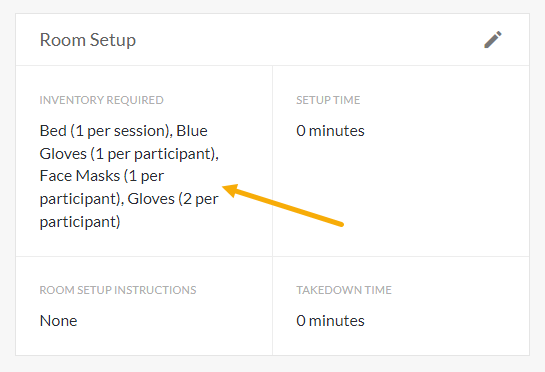
Haz clic en el icono del lápiz para acceder a la configuración de la sala. Una vez dentro, haz clic en el cuadro «Inventario requerido» para añadir nuevos artículos. Si un artículo está etiquetado como capital, no se consume; por lo tanto, no aparecerá ningún número ni campo de participante/sesión junto a él. Nota: La cantidad de artículos consumibles no puede ser inferior a 1.
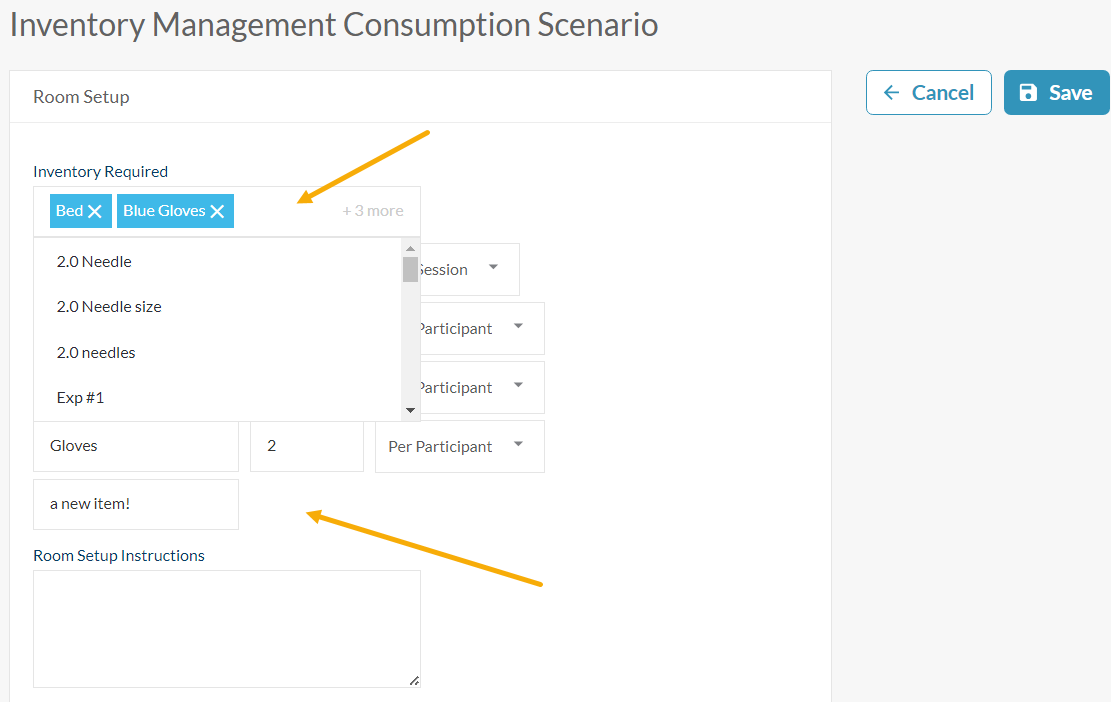
Los consumibles se aplican por sesión o por participante. Por ejemplo, si realizas una sesión con 3 participantes, consumirás 3 consumibles. Si realizas una sesión con 5 participantes, consumirás 5 consumibles.
El precio por sesión es el mismo tanto para 5 como para 500 participantes. Por ejemplo, si tienes 500 participantes y 2 tensiómetros, seguirás utilizando 2 tensiómetros en una sola sesión.
Cuando hayas terminado con el inventario necesario, recuerda hacer clic en Guardar para almacenar la información del inventario en la Configuración de la sala .
Uso de la gestión de inventario con sesiones
La gestión de inventario se puede utilizar con sesiones ad hoc o con reservas. Sin embargo, las sesiones ad hoc gestionarán el inventario de forma diferente a las reservas. Veamos en qué se diferencian estas sesiones en lo que respecta a la gestión de inventario.
Sesión de nivel ad hoc
Si inicia una sesión ad hoc utilizando su escenario de gestión de inventario, la sesión hará referencia al inventario dentro de ese escenario.
Por ejemplo, en su escenario de gestión de inventario, dispone de: Cama (1 por sesión), Mascarillas (1 por participante), Guantes (2 por participante) y Agujas (1 por participante). Además, cuenta con 5 participantes.
Pero recuerda, tu Administrador de Inventario muestra la cantidad total de artículos que tienes disponibles. En este caso, tienes Camas (5), Mascarillas (100), Guantes (2000) y Agujas (1000).
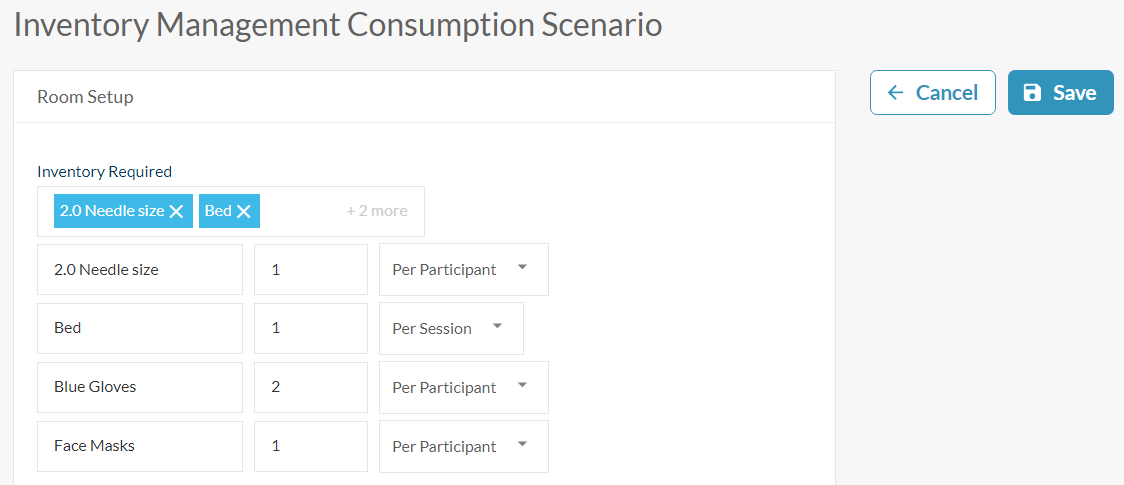
A continuación, inicie su sesión ad hoc, asegurándose de añadir, en la configuración de la sesión , el curso correcto y el escenario de gestión de inventario, así como los participantes asignados al curso. SimCapture extraerá la información de inventario del escenario.

Cuando finalice la sesión, notará que el tamaño de su aguja 2.0 ha pasado de 1000 a 995, la cama de 5 a 4, los guantes de 2000 a 1990 y las mascarillas faciales de 1000 a 995.
Estas cifras se basan en artículos consumibles de 1 cama por sesión y otros artículos por participante, todo lo cual se encuentra en la información del escenario.
Nota: Si se produce un error, haga clic en " Coincidir con el inventario necesario" para volver al inventario original que se necesita.
Después del consumo
Si te das cuenta de que no usaste un artículo del inventario durante una sesión, puedes volver a ella, editarla para eliminarlo y el Administrador de Inventario lo volverá a agregar. Del mismo modo, puedes agregar artículos después de la sesión, y estos se descontarán del total actual de dicho artículo.
Sesión de nivel de reserva
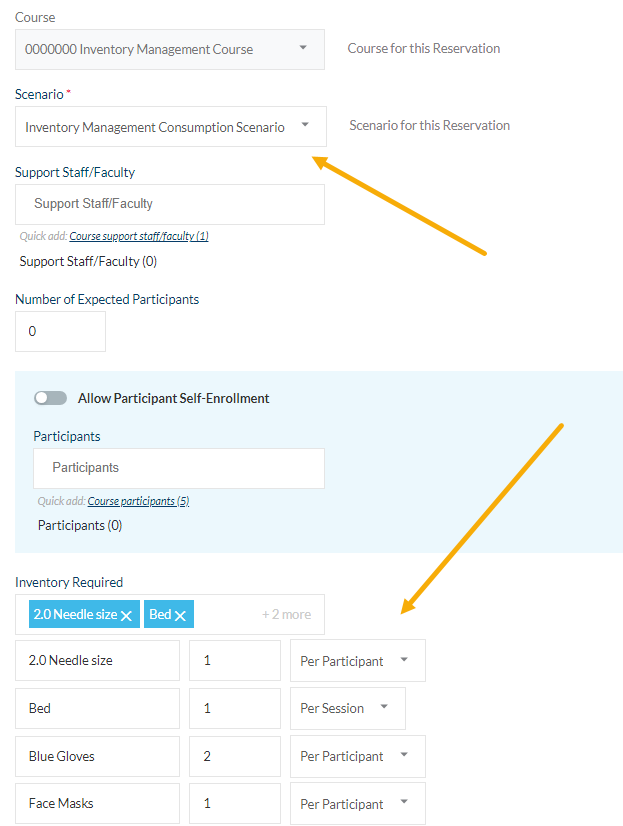
En este ejemplo, agregarás una reserva a tu calendario accediendo al mismo a través de la Agenda de tu Curso o directamente.
Una vez en el calendario, haz clic en + Agregar reserva . Rellena el formulario de reserva y, si eliges un escenario que ya tiene disponibilidad, se completará automáticamente con los elementos ya existentes. También puedes actualizar tu disponibilidad aquí.
Si elige un escenario que no tenga inventario, podrá completar el inventario necesario desde la pantalla de creación de reservas.

Cuando inicias una sesión desde una reserva de calendario, tu inventario se obtiene directamente DE la reserva y NO del escenario de inventario que hayas creado.