Aplicación de cámara móvil SimCapture
Descubre la aplicación SimCapture Mobile Camera, una práctica herramienta para grabar y analizar escenarios de simulación en tu teléfono, que transformará la forma en que capturas y revisas las simulaciones de entrenamiento.

Written by Jeri Ellis
Updated at October 8th, 2026
La aplicación SimCapture Mobile Camera convierte tu dispositivo móvil en un sistema portátil de audio y vídeo para grabar y transmitir en directo sesiones de simulación a través de un dominio SimCapture Cloud.
Cosas que debes saber antes de empezar
Necesitarás lo siguiente para usar la aplicación SimCapture Mobile Camera. Estas recomendaciones pueden variar según la calidad de la conexión Wi-Fi. Si necesitas grabar sin conexión, consulta el modo de grabación sin conexión de Mobile Camera .
Software
- Un dominio SimCapture Cloud
Hardware
- Un dispositivo móvil, teléfono o tableta con sistema operativo iOS 18 o Android 15 o superior.
- Ordenador o Mac con navegador que tenga acceso a la funcionalidad SimCapture Cloud.
Requisitos técnicos
- Conexión a internet constante y cobertura total en la zona donde se ejecuta la simulación.
- Se recomienda una velocidad mínima de descarga de 100 Mbps y de subida de 20 Mbps, con una latencia inferior a 20 ms. Esto equivale a la velocidad máxima de 4G LTE o a 5G.
Consejos adicionales
- La aplicación de cámara móvil no está disponible para dispositivos de captura de pantalla, escenarios de grabación propia ni estaciones CCM.
- La aplicación de cámara móvil no se puede instalar en un ordenador portátil con cámara web.
- Las sesiones deben iniciarse y anotarse desde el dominio SimCapture Cloud.
- La cámara del móvil no se puede vincular con la ubicación de un niño.
- No se permite el uso de cámaras de móviles en las zonas de examen.
- Recomendamos a los usuarios que activen la función "no molestar" para que la grabación no se vea interrumpida por una llamada telefónica o un mensaje de texto.
- Puedes vincular hasta 8 aplicaciones de captura de cámara móvil o monitor de paciente.
- Se pueden grabar hasta 4 señales simultáneamente, ya sea mediante cámaras móviles o señales de monitor.
- Las grabaciones de vídeo de la cámara del móvil se realizan a 480p.
- Comprueba la batería de tu dispositivo móvil antes de empezar a grabar. Si es necesario, conéctalo a un cable de carga o a una batería externa.
Advertencia para dispositivos Android: Tiempo de espera de pantalla durante la transmisión en vivo.
Algunos dispositivos Android incluyen funciones de optimización de batería integradas que pueden apagar la pantalla tras un uso prolongado, incluso con el modo Ahorro de batería desactivado. Esto puede interrumpir tu transmisión en directo.
Para evitar interrupciones:
- Mantén tu dispositivo conectado a una fuente de alimentación (cable de carga o batería externa) durante tu sesión.
Comprueba periódicamente que tu pantalla permanezca activa durante la transmisión. - Mantener el dispositivo encendido ayuda a mantener una conexión estable y evita interrupciones inesperadas.
- Las cámaras móviles y las cámaras IP no se pueden combinar en una misma sesión.
- Actualmente no es posible recortar las grabaciones con la aplicación SimCapture Mobile Camera.
- La función de recorte está desactivada en la aplicación SimCapture Mobile Camera.
- TruMonitor no se puede utilizar con la aplicación SimCapture Mobile Camera.
Descarga la aplicación
Instala la aplicación SimCapture Mobile Camera desde las tiendas de aplicaciones de iOS o Android aquí:
- Descárgala en la App Store de iOS.
- Descárgalo en Google Play para Android.
Emparejamiento del dispositivo móvil
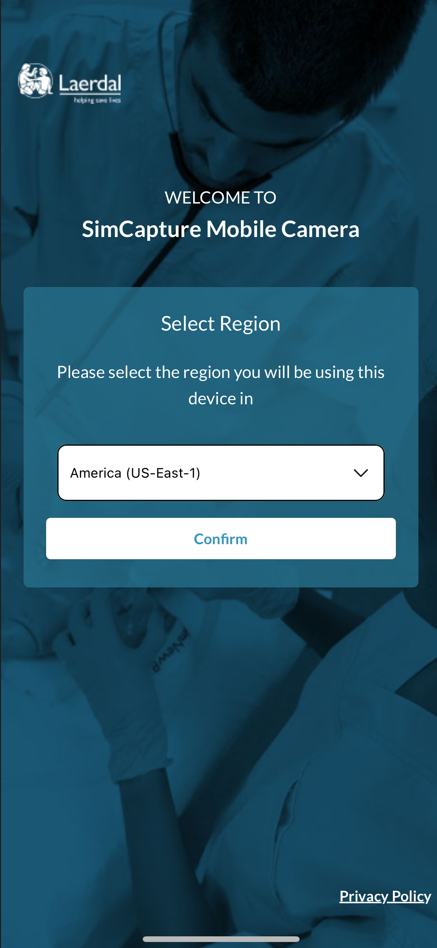
Para vincular tu dispositivo móvil, abre la aplicación en tu dispositivo y selecciona tu región. En este ejemplo, los usuarios de Estados Unidos seleccionarían América.
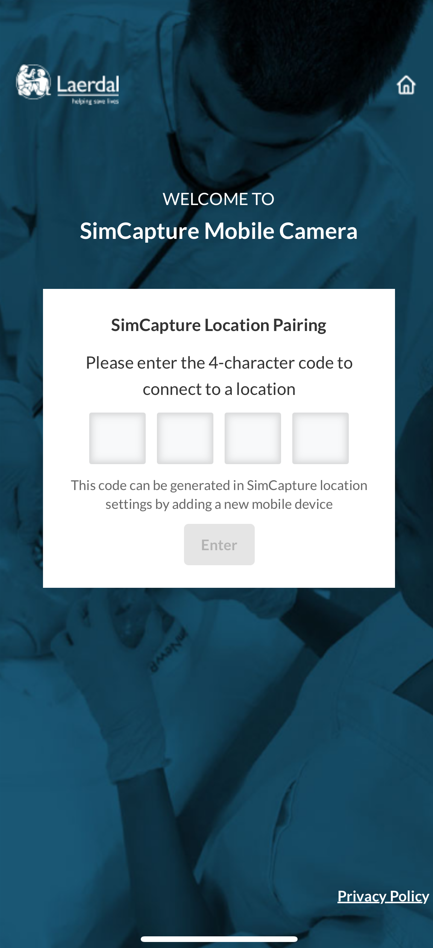
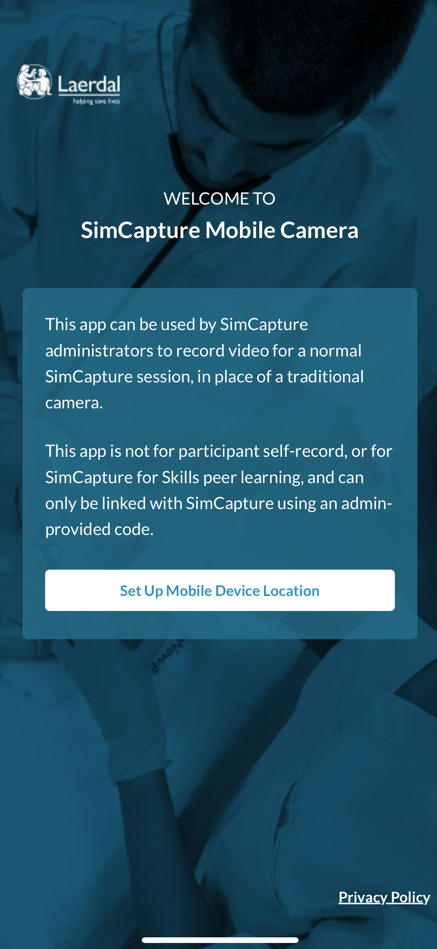
Aparecerá una pantalla de bienvenida y deberá hacer clic en Configurar ubicación del dispositivo móvil . A continuación, se le pedirá que introduzca un código de cuatro caracteres.
|
|
 |
Una vez completado esto, inicie sesión en su organización SimCapture Cloud y haga clic en el icono de engranaje , ubicado en la barra de navegación, para acceder a Configuración del sistema . Una vez allí, verá la nueva opción para Cámara móvil .
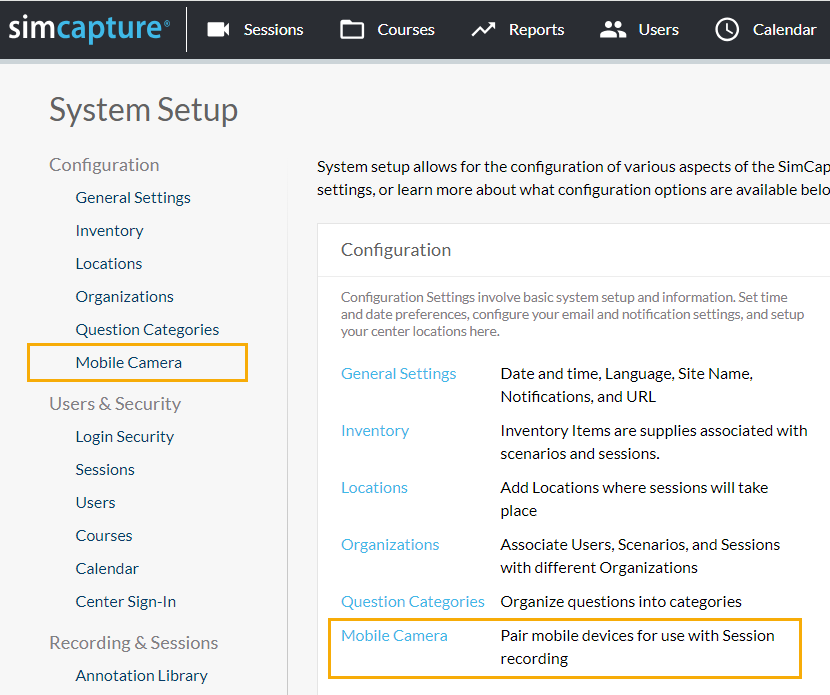
Haz clic en Cámara móvil y, a continuación, en Emparejar dispositivo .

Aparecerá un código de cuatro letras, que deberás introducir en la aplicación móvil, en el recuadro de Información de emparejamiento . Nota: Este código caducará en 10 minutos.
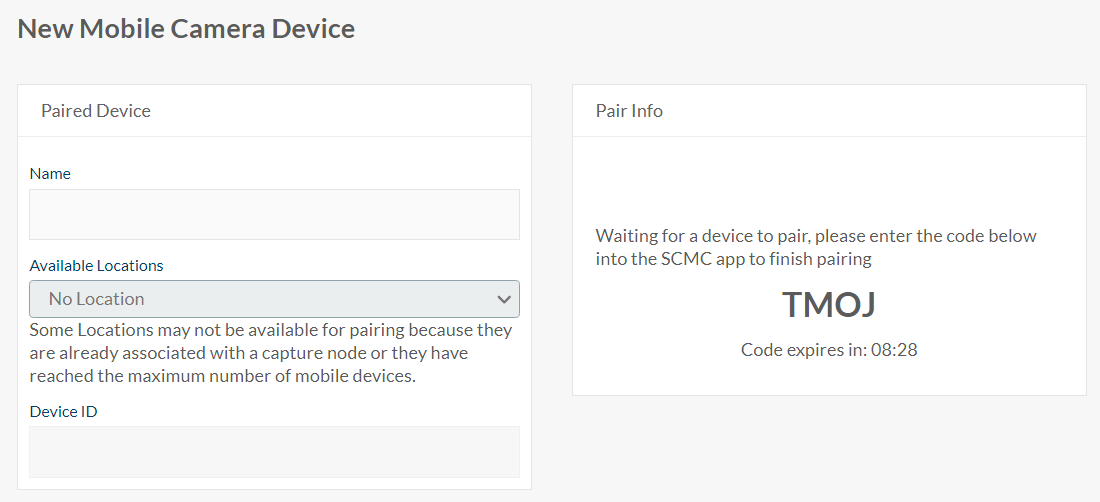
Una vez introducido el código en la aplicación móvil, escriba un nombre para el dispositivo y asígnele una ubicación.
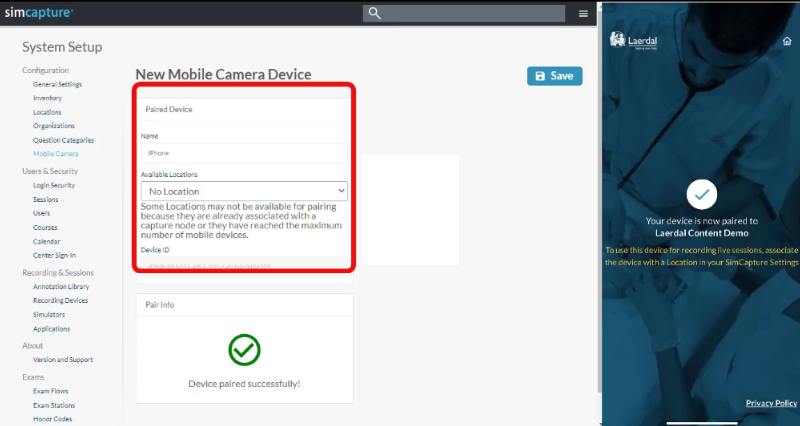
Nota: El menú desplegable de ubicaciones disponibles mostrará cualquier ubicación que no esté asociada a un nodo, dispositivo de grabación IP o que no esté asignada como sala de examen. Le recomendamos crear una o más ubicaciones específicamente para usarlas como ubicaciones de cámaras móviles.
Una vez que la aplicación se haya vinculado y asignado a una ubicación, mostrará una confirmación de que la ubicación está conectada y un mensaje indicando que está esperando a que comience la sesión. También aparecerá un icono de cámara móvil en la ubicación.
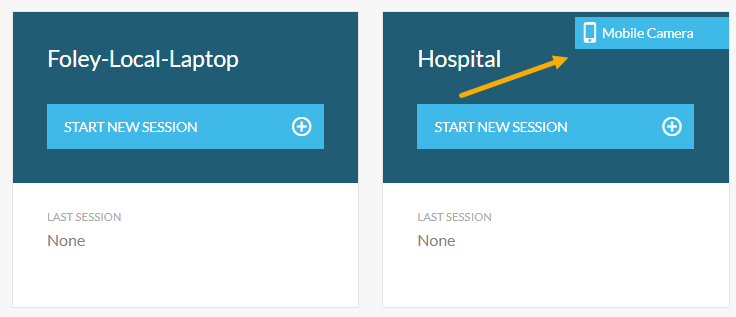
Puedes asignar hasta cuatro cámaras móviles a la misma ubicación. Además, puedes añadir o cambiar la ubicación asignada a una cámara móvil seleccionándola de la lista en la página de configuración de la cámara.
Nota: Si la aplicación se ha vinculado con un cliente, pero no se le ha asignado una ubicación, se le pedirá que asigne una ubicación antes de que pueda utilizar la aplicación.
Captura de monitor de paciente emparejado
Para obtener más detalles, consulte nuestro artículo sobre la captura de datos del monitor del paciente .
Grabación con la cámara móvil SimCapture
Ahora que ya sabes cómo emparejar y desemparejar tu dispositivo, veamos cómo iniciar y finalizar una sesión de cámara móvil.
Aspectos que debes saber antes de empezar a grabar
- Es importante asegurarse de que su dispositivo móvil esté completamente cargado y de que tenga una buena conexión a Internet antes de comenzar.
- La ubicación de las cámaras móviles se puede utilizar para crear reservas en el calendario, y estas reservas aparecerán en la lista de sesiones al iniciar una sesión desde un mosaico del panel de control.
- Se puede iniciar una sesión ad hoc si no hay reservas para la sesión.
- Asegúrese de que su dispositivo esté colocado horizontalmente para garantizar una visión clara de los participantes.
- Al usar la aplicación por primera vez, es posible que deba otorgar SimCapture MobileRecord acceso a la cámara, el micrófono y el Bluetooth del dispositivo.
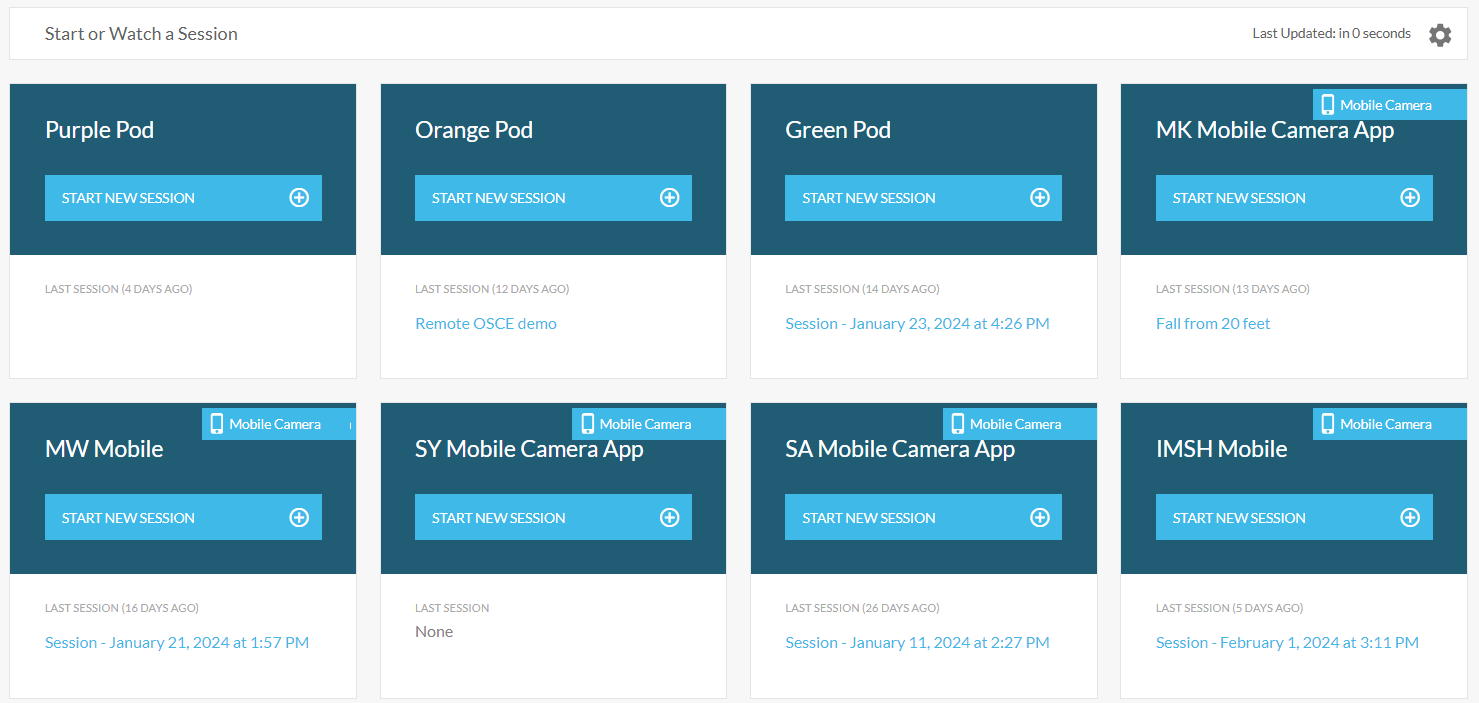
Una vez que se asigna un dispositivo de cámara móvil SimCapture a una ubicación, esta aparecerá en la lista de mosaicos de la página principal SimCapture Cloud.
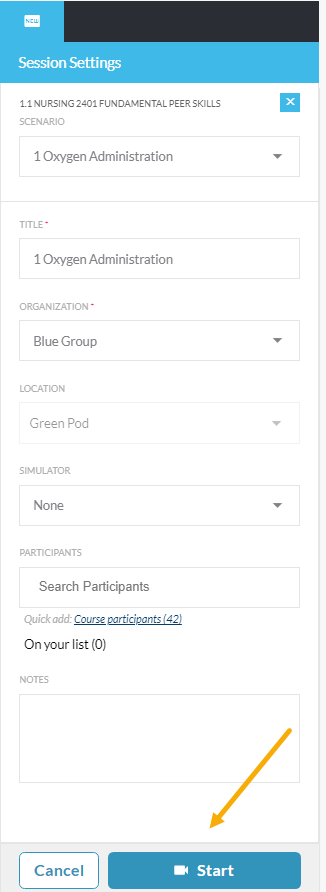
Desde la página principal, haga clic en Iniciar nueva sesión , se abrirá la pantalla Iniciar sesión y los dispositivos de cámara móviles en esa ubicación se conectarán automáticamente si la aplicación está abierta en el dispositivo móvil.
Tenga en cuenta que la grabación se realizará en formato horizontal.
Antes de comenzar la sesión, asegúrese de haber completado los detalles de la misma y, a continuación, haga clic en Iniciar para comenzar la sesión.
Uso de LLEAP con la cámara móvil SimCapture
Si su entorno SimCapture Cloud está configurado con el complemento LLEAP y utiliza SimCapture como su opción de análisis posterior LLEAP , también puede iniciar sesiones SimCapture Mobile Camera en LLEAP
Aspectos que debe saber antes de empezar a usar LLEAP
Al iniciar una sesión en LLEAP :
- Debe deseleccionar cualquier dispositivo vinculado a la Sala/Ubicación que no esté utilizando en esa sesión.
- Tampoco debe intentar iniciar una sesión en la misma ubicación desde la plataforma SimCapture Cloud, ya que esto provocará errores.
- Los eventos LLEAP se enviarán a SimCapture Cloud de la misma manera que cualquier otra sesión SimCapture Cloud + LLEAP y aparecerán en los informes.
Para ello, seleccione la ubicación de su cámara móvil en la lista de salas SimCapture al iniciar una grabación de sesión en LLEAP . A continuación, verá la lista de cualquier cámara móvil o dispositivo PMC emparejado con la ubicación en la sección Cámaras de LLEAP .
Finalizar una sesión
Para finalizar una sesión de grabación móvil, simplemente haga clic en Finalizar sesión y, a continuación, en Confirmar para detener la transmisión y grabación de vídeo desde los dispositivos de grabación móviles y devolverlos a su estado de espera predeterminado.
Desvincula el dispositivo móvil
Para desvincular el dispositivo de cámara móvil, vaya al área de Configuración del sistema de su organización SimCapture Cloud y siga estos pasos.

- Haz clic en la cámara del móvil .
- Haz clic en el nombre de la cámara que deseas desvincular.
- Haga clic en Desvincular .
Una vez hecho esto, la aplicación volverá a su estado predeterminado y será necesario volver a emparejarla para poder utilizarla.