Gestion des stocks pour SimCapture
Découvrez les meilleures pratiques pour organiser et optimiser efficacement l'inventaire de SimCapture afin de rationaliser les flux de travail et d'assurer un fonctionnement sans accroc.

Written by Jeri Ellis
Updated at October 8th, 2026
- Notes de version de SimCapture Cloud
- Aide à l'administrateur et au corps professoral SimCapture Cloud
- Aide SimCapture Cloud Learner
- Aide SimCapture sur site
- Aide SimCapture pour les compétences
- Aide de l'application SimCapture Mobile Camera
- Aide des applications compagnons SimCapture
- Cas d'utilisation SimCapture Cloud
- Aide aux intégrations
- Aide aux informations techniques sur le matériel et le réseau
- Glossaire
- Samaritan Help
Gestion des stocks dans SimCapture
La fonctionnalité de gestion des stocks de SimCapture vous aide à suivre et à gérer vos stocks de matériel et de consommables dans vos centres et sessions de simulation. Cet outil garantit des rapports d'utilisation précis, une meilleure planification des ressources et des opérations simplifiées.
Qu'est-ce que la gestion des stocks ?
La gestion des stocks vous permet de :
- Surveiller le matériel et les fournitures utilisés dans les simulations
- Suivi des stocks sur plusieurs sites
- Associer les éléments d'inventaire à des sessions et des scénarios spécifiques
- Améliorer la responsabilisation et l'allocation des ressources
Choses à savoir avant de commencer
- Cette fonctionnalité ne se synchronise pas avec le système d'inventaire précédent.
- Si vous utilisiez l'ancien système, contactez l'assistance SimCapture pour transférer votre inventaire ou choisissez de repartir de zéro.
- Les scénarios et les réservations utilisant l'ancien inventaire n'afficheront pas d'erreurs , mais ils doivent être mis à jour manuellement pour faire référence au nouveau système d'inventaire.
Avantages de la gestion des stocks
- Suivi en temps réel de l'utilisation des stocks
- Meilleure visibilité sur la consommation des ressources
- Simplification des rapports et des audits
- Coordination renforcée entre les centres de simulation
Accès au gestionnaire d'inventaire

Une fois qu'un administrateur système se connecte à son organisation SimCapture :
- Localisez la barre de navigation globale .
- Cliquez sur « Inventaire » pour ouvrir la page « Gestionnaire d’inventaire » .

Navigation dans le gestionnaire d'inventaire
Depuis la page Gestionnaire d'inventaire, vous pouvez :
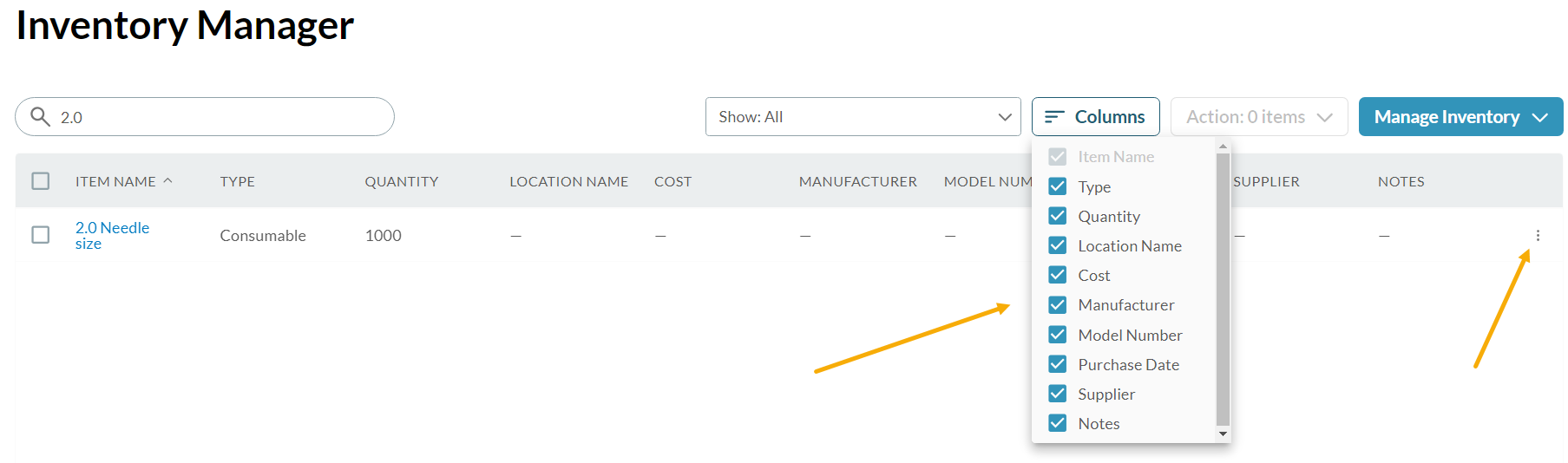
- Rechercher dans l'inventaire par nom
- Filtrer les éléments à l'aide du menu déroulant Afficher (Tous, Actifs, Archivés)
- Personnaliser les colonnes visibles
- Gestion des stocks (Ajout, Importation, Exportation, Rapports prédictifs)
Recherche dans l'inventaire par nom

Pour trouver un article :
- Saisissez le nom de l'article (ou une partie du texte) dans la zone de recherche .
- Les résultats apparaîtront dans la colonne Nom de l'article .
- Si aucun résultat n'apparaît, vérifiez le menu déroulant Afficher pour vous assurer que le filtre approprié est sélectionné.
Afficher le menu déroulant

Utilisez ce menu déroulant pour filtrer l'inventaire :
- Tous les articles
- Articles actifs uniquement
- Éléments archivés uniquement (éléments précédemment utilisables mais désormais indisponibles)
Colonnes
- Sélectionnez les champs à afficher.
- Les filtres sont enregistrés dans l' URL , ce qui vous permet de :
- Vues spécifiques des signets
- Partagez vos points de vue avec les autres
Utilisez le menu kebab (⋮) à côté d'un élément pour le modifier ou l' archiver .

Gérer les stocks

Cliquez sur Gérer l'inventaire pour :
- Ajouter des articles d'inventaire
- Inventaire d'importation
- Stock d'exportation
Ajouter un article d'inventaire

Veuillez remplir les champs suivants :
Informations de base (obligatoires)
- Nom de l'article : Un article par ligne
- Type : Sélectionnez Consommable ou Capital
- Quantité : Nombre d'articles
- Emplacement : Extrait des paramètres système (non modifiable ici)
Facultatif : Téléchargez une image de l’article.
Détails de l'article (facultatif, mais recommandé)
- Coût
- Fabricant
- Numéro de modèle
- Date d'achat
- Fournisseur
- Notes
Après avoir saisi les détails, cliquez sur Enregistrer ou Enregistrer et ajouter un autre .
Important
- Les emplacements doivent être créés dans la configuration système via l'icône d'engrenage.
- Les éléments archivés restent dans le système mais ne sont pas sélectionnables dans les scénarios ou les réservations.
Inventaire d'importation
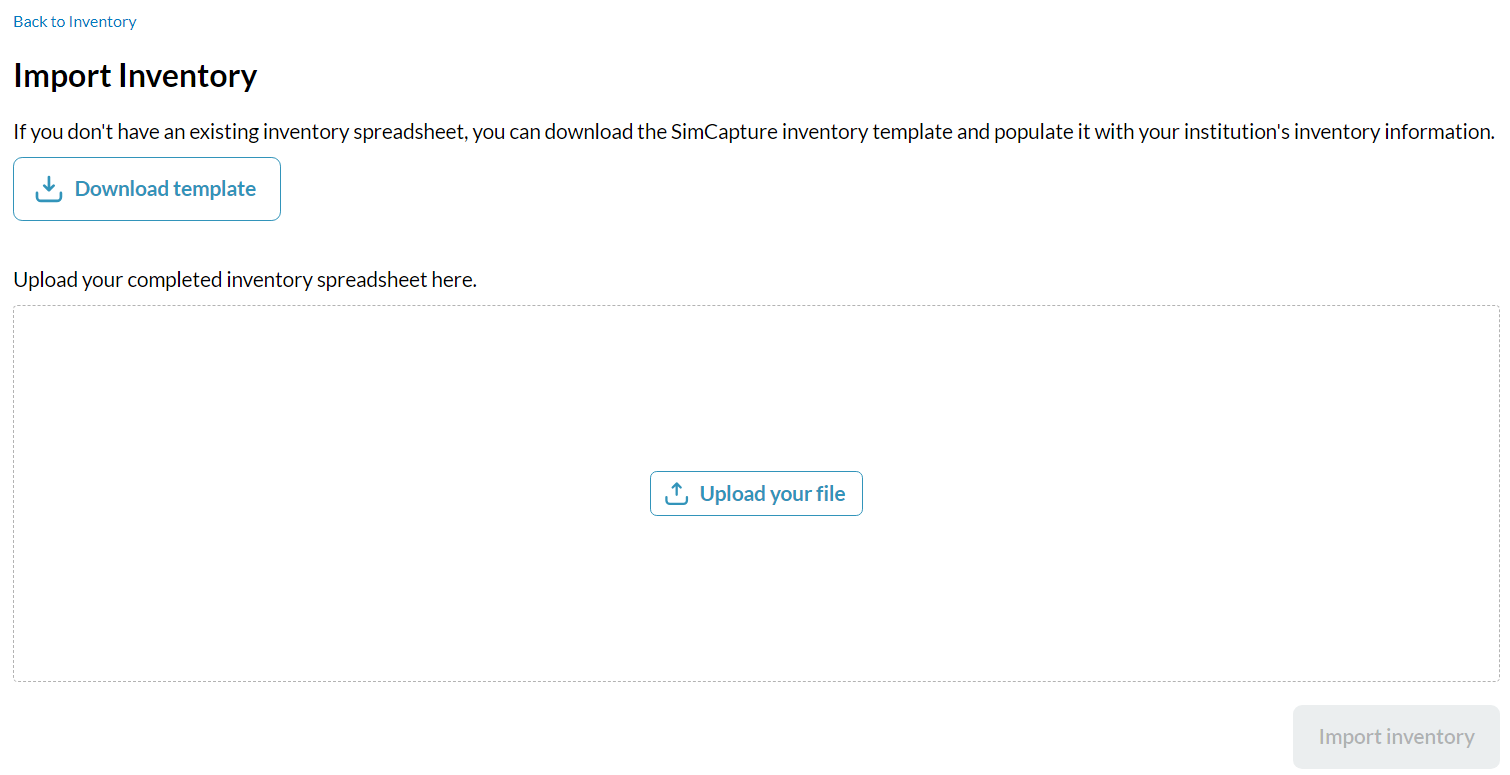
SimCapture vous permet d'importer en masse votre inventaire à l'aide d'une feuille de calcul préformatée.
Étapes pour importer l'inventaire :
- Cliquez sur Importer l'inventaire .
- Téléchargez le modèle d'inventaire SimCapture .
- Remplissez la feuille de calcul avec les données d'inventaire de votre établissement.
Champs du modèle :
| Champ | Requis | Notes |
|---|---|---|
| Nom de l'article | Oui | Un article par ligne |
| Taper | Oui | capital ou consommable |
| Quantité | Oui (pour les consommables) | Laisser vide pour les éléments d'investissement. |
| Quantité en stock faible | Non | Facultatif |
| Coût | Non | Facultatif |
| Fabricant | Non | Facultatif |
| Numéro de modèle | Non | Facultatif |
| Date d'achat | Non | Format : AAAAMMJJ |
| Fournisseur | Non | Facultatif |
| Notes | Non | Facultatif |
| Archivé | Non | Par défaut, la valeur est active si la valeur est vide. |
| Emplacement | Non | Nom de l'emplacement Active SimCapture ; la correspondance n'est pas sensible à la casse. |
Affectation des emplacements lors de l'importation des stocks
Lors de l'importation d'un inventaire, vous pouvez affecter des articles à des emplacements SimCapture existants directement à partir du fichier CSV. Cela vous permet de créer ou de mettre à jour un grand nombre d'articles d'inventaire sans avoir à les affecter manuellement à des emplacements après l'importation.
Ajouter la colonne Emplacement
Le modèle d'importation d'inventaire comprend une colonne Emplacement. Saisissez le nom de l'emplacement SimCapture où chaque article d'inventaire doit être affecté.
| Champ | Requis | Notes |
| Emplacement | Non | Doit correspondre à un emplacement SimCapture actif |
Règles de validation de l'emplacement
Pour éviter les erreurs d'importation, SimCapture valide toutes les valeurs de localisation lors de l'importation.
- Les noms des lieux sont mis en correspondance avec les lieux actifs SimCapture .
- La correspondance des emplacements n'est pas sensible à la casse.
- Par exemple, « Storeroom », « storeroom » et « STORAGE ROOM » sont considérés comme un seul et même lieu.
- Les articles d'inventaire ne peuvent pas être affectés à des emplacements archivés.
- Si un emplacement ne peut pas être validé, l'importation échouera afin que vous puissiez corriger la feuille de calcul et réessayer.
Erreurs d'importation
L'importation peut échouer si :
- L'emplacement spécifié n'existe pas.
- L'emplacement indiqué a été archivé et n'est plus actif.
- Plusieurs sites actifs portent le même nom.
Dans ce cas, mettez à jour la valeur de l'emplacement dans la feuille de calcul et réimportez le fichier.
Messages d'erreur de localisation
Vous pourriez voir des messages similaires à :
- Emplacement introuvable : l’emplacement spécifié dans le fichier d’importation est introuvable.
- Emplacement inactif : l’emplacement spécifié dans le fichier d’importation est archivé et ne peut pas être utilisé.
- Nom de lieu en double : Plusieurs lieux actifs correspondent au nom de lieu spécifié. Mettez à jour la valeur du lieu et réessayez.
Avant d'importer
Pour attribuer correctement les emplacements d'inventaire lors d'une importation :
- Vérifiez que l'emplacement existe déjà dans Configuration système > Emplacements .
- Veuillez confirmer que le lieu est actif .
- Utilisez le nom du lieu affiché dans SimCapture .
- Avant de télécharger à nouveau le fichier d'importation, veuillez vérifier qu'aucun avertissement relatif à son emplacement n'est affiché.
Seuls les administrateurs système peuvent gérer les emplacements. Si vous devez créer ou activer un emplacement avant d'importer l'inventaire, mettez-le à jour dans Configuration système > Emplacements .
Important
- N’ajoutez pas de colonnes supplémentaires au modèle. Les fichiers comportant des colonnes non concordantes seront rejetés.
- Toute quantité manquante de consommables déclenchera une erreur affichant le numéro de ligne et le nom de l'article.
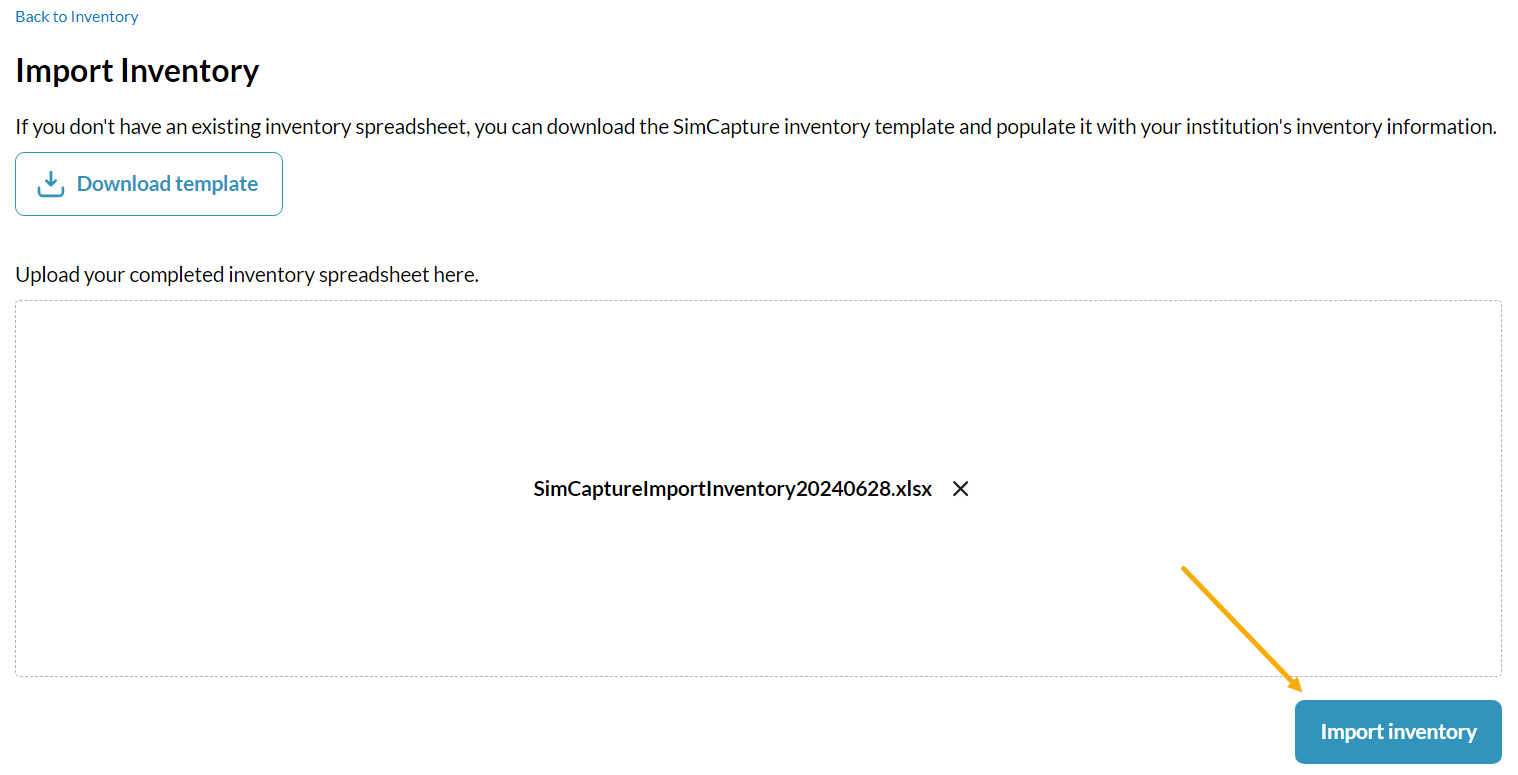
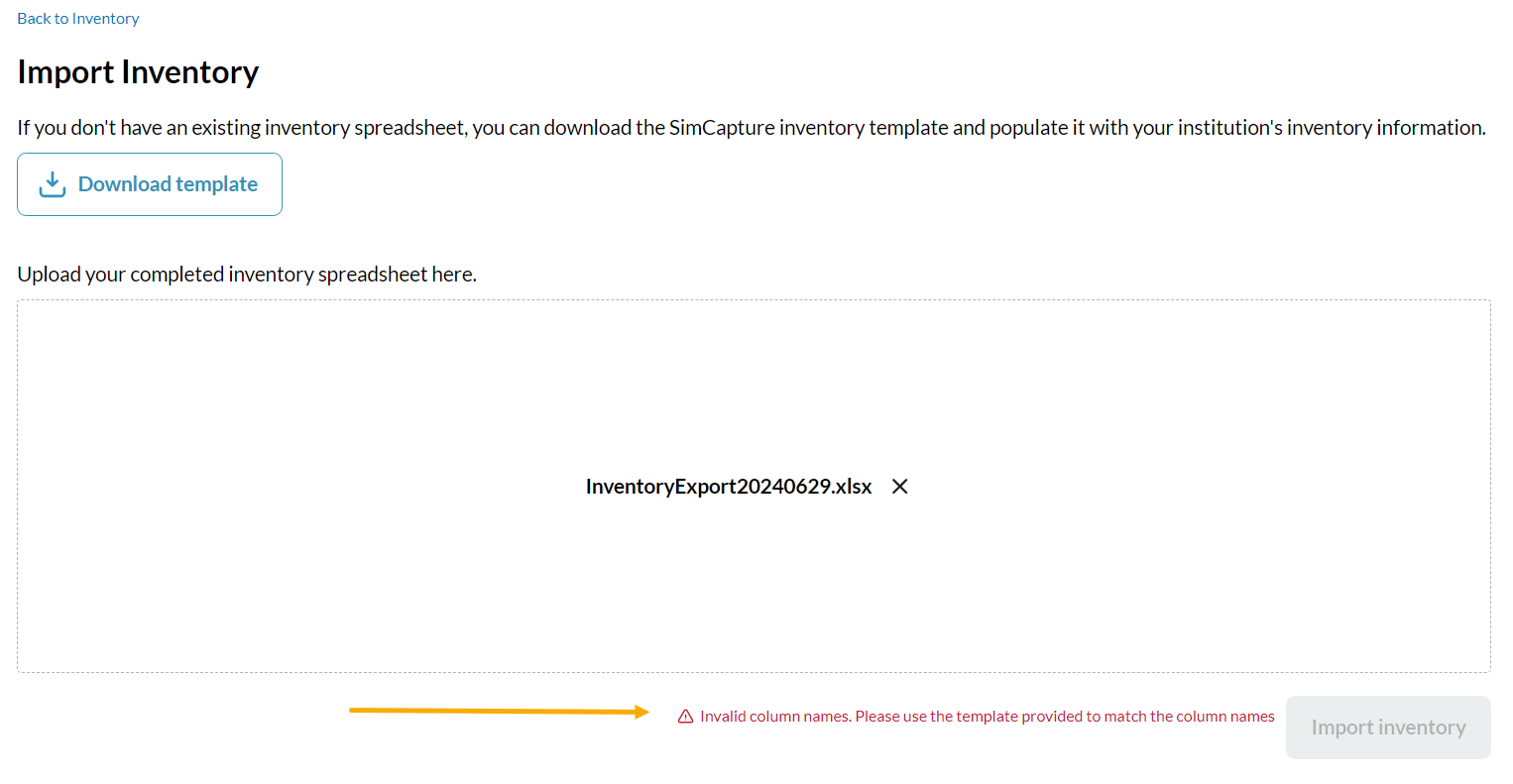
Si vous n'indiquez pas la quantité d'un article consommable, un message d'erreur s'affichera, indiquant le numéro de ligne et l'article concerné.
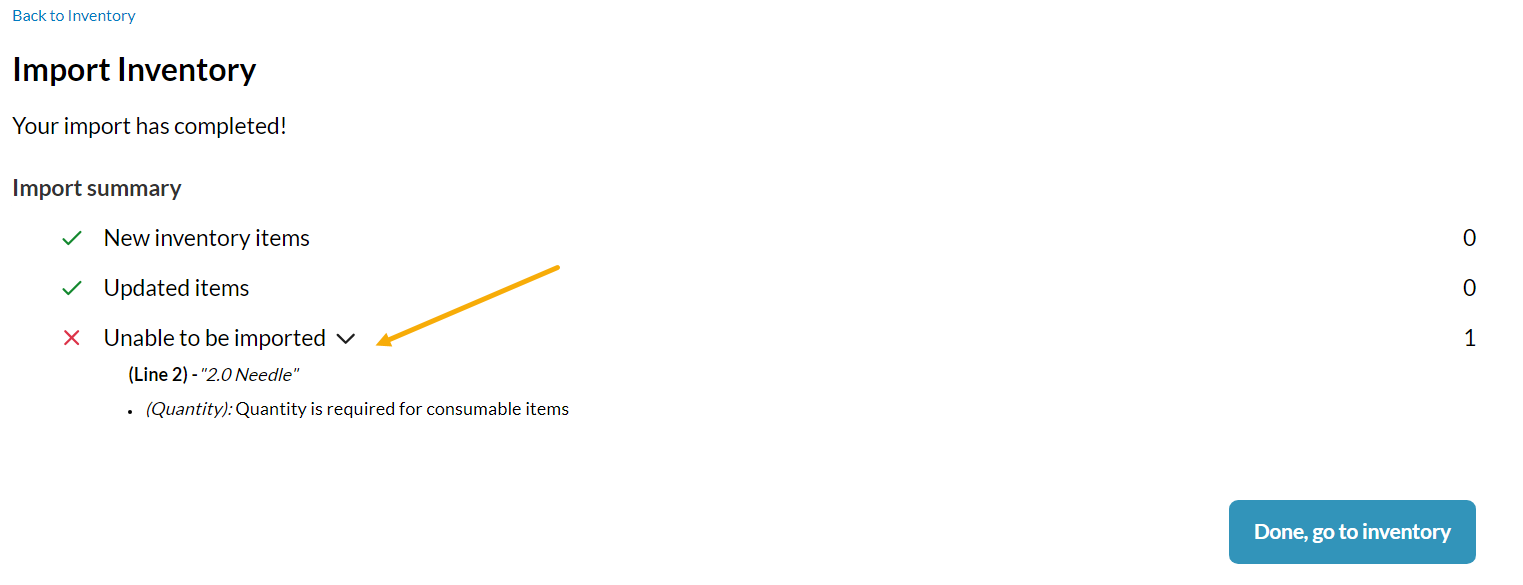
Correction des erreurs d'importation :
En cas d'erreur :
- Ouvrez votre feuille de calcul.
- Corrigez le problème (par exemple, quantité manquante).
- Téléchargez à nouveau le fichier et cliquez sur Importer l'inventaire .
Mise à jour de l'inventaire :
- SimCapture associe les éléments par leur nom .
- Les données importées écrasent les données existantes.
- Exemple : Si la quantité de « Bandages » est de 50 dans SimCapture et de 55 dans la feuille de calcul, la nouvelle quantité sera de 55 , et ne sera pas ajoutée au nombre existant.
Stocks d'exportation

Vous pouvez exporter trois types de données d'inventaire : la consommation passée , l'inventaire actuel et l'estimation de la consommation future .
Stocks antérieurs consommés
SimCapture exportera votre liste actuelle d'inventaires dans un fichier .csv. Les colonnes affichées sont :
- Nom du cours
- Nom du scénario
- Titre de réserve
- Titre de la session
- Date de début de la session
- Heure de début de la session
- Date de fin de session
- Heure de fin de session
- Nom de l'article d'inventaire
- Type d'article d'inventaire
- Quantité consommée
Stocks actuels consommés
SimCapture exportera votre liste actuelle d'inventaires dans un fichier .csv. Les colonnes affichées sont :
- Nom de l'article (obligatoire)
- Type (biens d'équipement ou consommables) (obligatoire)
- Quantité (Applicable uniquement aux articles consommables)
- Coût
- Fabricant
- Numéro de modèle
- Date d'achat au format AAAAMMJJ
- Fournisseur
- Notes
- Archivé
Estimation des stocks futurs consommés
SimCapture estimera votre consommation de stock après une certaine période en fonction de vos réservations programmées. Une date de début et une date de fin sont requises pour cette option. Les colonnes affichées dans le fichier .csv exporté sont :
- Nom du cours
- Nom du scénario
- Titre de réserve
- Date de début de la réservation
- Heure de début de la réservation
- Date de fin de réservation
- Heure de fin de réservation
- Nom de l'article d'inventaire
- Type d'article d'inventaire
- Quantité d'articles en stock initial
- Quantité consommée
- Quantité finale d'articles en stock
Pour l'estimation de la consommation future, nous prenons actuellement en compte uniquement les réservations. Dans ce cas, si la quantité consommée est indiquée par session, nous considérons qu'il s'agit d'une seule session. Une réservation correspond à une session.
Si le tarif est par participant pour un article d'inventaire, nous vérifions d'abord si le participant s'est inscrit lui-même. Si c'est le cas, nous consultons le nombre de places disponibles. Si la réservation n'est pas configurée pour une inscription individuelle, nous examinons le nombre de participants attendus. Si ce nombre est inconnu, nous consultons alors le nombre de participants actuellement inscrits à la réservation.
Si cette zone est vide, nous ne retenons qu'un seul participant.
Où vont ces données ?
Vous vous demandez peut-être où vont toutes ces données d'inventaire. Elles sont utilisées à deux endroits. Premièrement, lorsque vous créez un scénario pour un cours auquel la gestion des stocks est associée.
Ces informations seront affichées dans la configuration de la salle.
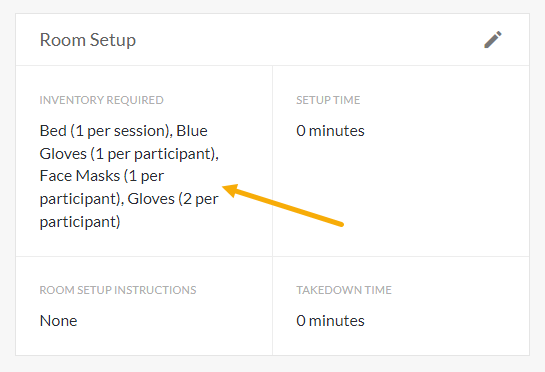
Cliquez sur l' icône en forme de crayon pour accéder à la configuration de la salle. Une fois dans la salle, cliquez dans la case « Inventaire requis » pour ajouter de l'inventaire. Si un article est marqué comme « matériel », il n'est pas consommé ; par conséquent, aucun numéro ni champ « Participant/Session » n'apparaît à côté. Remarque : la quantité d'articles consommables ne peut pas être inférieure à 1.
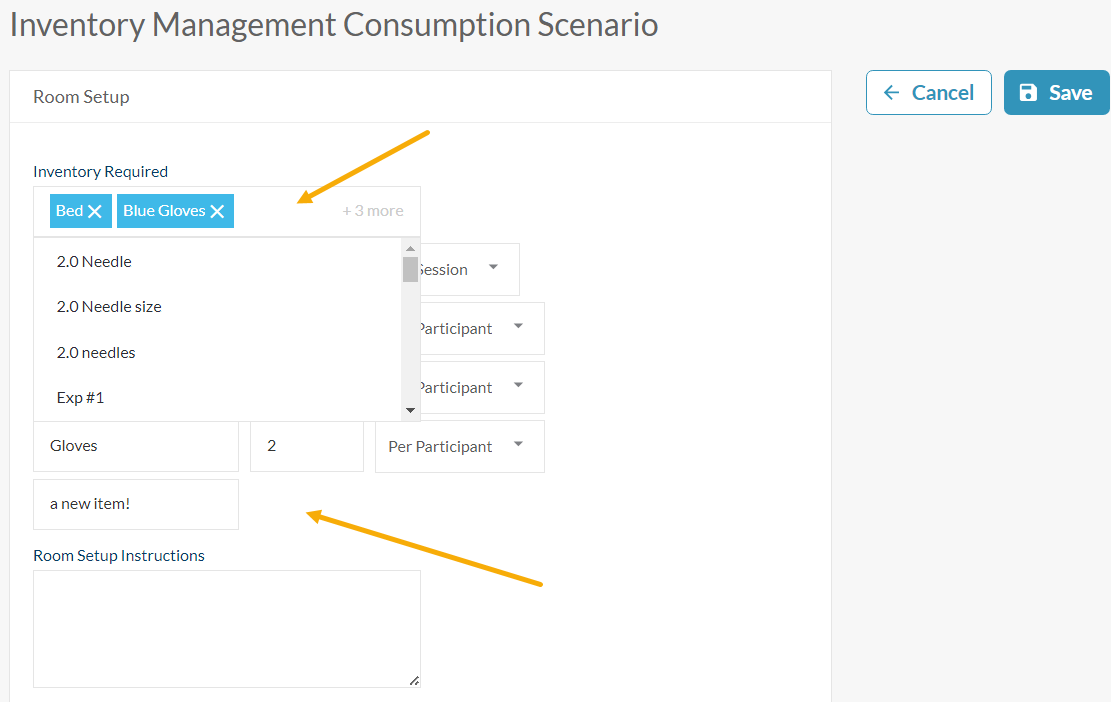
Les consommables sont facturés par session ou par participant. Par exemple, une session avec 3 participants consomme 3 consommables. Une session avec 5 participants consomme 5 consommables.
Que vous ayez 5 ou 500 participants, la quantité de matériel consommée par session reste la même. Par exemple, si vous avez 500 participants et 2 tensiomètres, vous utiliserez toujours 2 tensiomètres par session.
Une fois votre inventaire terminé, n'oubliez pas de cliquer sur Enregistrer pour sauvegarder les informations d'inventaire dans la configuration de la pièce .
Utilisation de la gestion des stocks avec des sessions
La gestion des stocks peut être utilisée pour les sessions ad hoc ou réservées. Cependant, les sessions ad hoc et les sessions réservées utilisent les stocks différemment. Examinons en détail ces différences en matière de gestion des stocks.
session de niveau ad hoc
Si vous démarrez une session ad hoc en utilisant votre scénario de gestion des stocks, la session fera référence aux stocks définis dans ce scénario.
Par exemple, votre scénario de gestion des stocks comprend : un lit (1 par session), un masque (1 par participant), deux gants (2 par participant) et deux aiguilles (1 par participant). Vous avez également cinq participants.
N'oubliez pas que votre gestionnaire d'inventaire affiche le nombre total d'articles en stock. Dans ce cas précis, vous avez : 5 lits, 100 masques, 2 000 gants et 1 000 aiguilles.
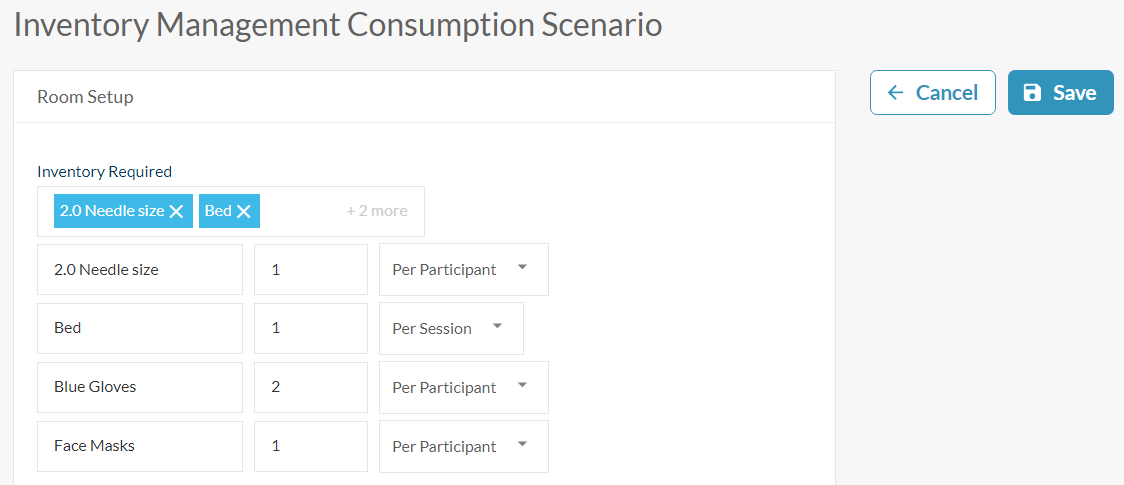
Vous lancez ensuite votre session ad hoc en veillant à ajouter, dans les paramètres de session , le scénario de cours et de gestion des stocks approprié, ainsi que les participants affectés au cours. SimCapture récupérera les informations d'inventaire à partir du scénario.

À la fin de la séance, vous remarquerez que la taille de vos aiguilles 2.0 est passée de 1 000 à 995, celle du lit de 5 à 4, celle des gants de 2 000 à 1 990 et celle des masques faciaux de 1 000 à 995.
Ces chiffres sont basés sur des articles consommables à raison d'un lit par session et d'autres articles par participant, tous ces éléments étant indiqués dans les informations du scénario.
Remarque : En cas d'erreur, cliquez sur « Correspondre à l'inventaire requis » pour revenir à l'inventaire initial nécessaire.
Post-consommation
Si vous vous apercevez que vous n'avez pas utilisé un objet de votre inventaire lors d'une session, vous pouvez retourner à cette session, la modifier pour supprimer l'objet inutilisé, et le Gestionnaire d'inventaire le rajoutera automatiquement à votre inventaire. Inversement, vous pouvez ajouter des objets après la session ; leur quantité sera alors déduite du total actuel de cet objet.
session de niveau de réservation
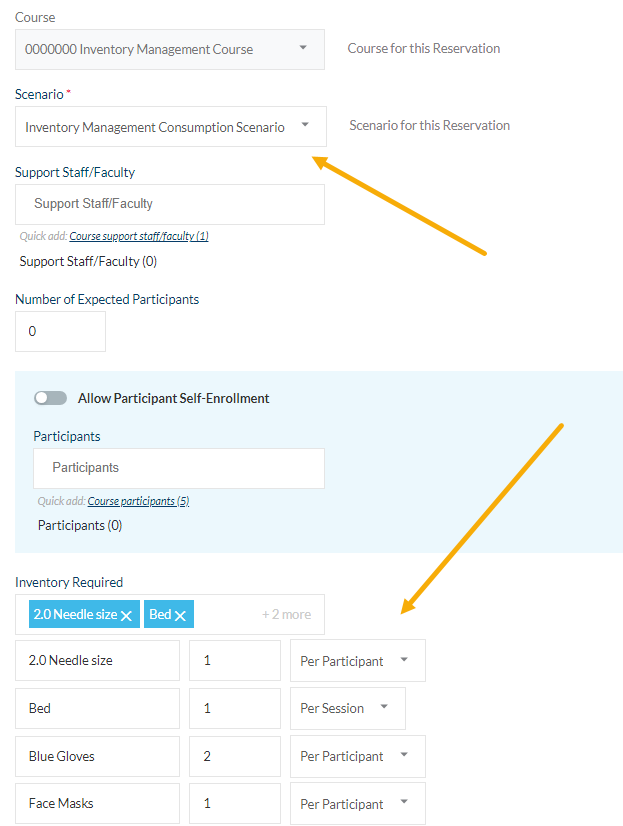
Dans cet exemple, vous ajouterez une réservation à votre calendrier en accédant à celui-ci via l'Agenda de votre cours ou directement.
Une fois sur le calendrier, cliquez sur « + Ajouter une réservation » . Remplissez le formulaire de réservation ; si vous choisissez un scénario déjà disponible, celui-ci sera automatiquement complété avec les articles déjà présents. Vous pouvez également mettre à jour votre inventaire ici.
Si vous choisissez un scénario sans stock, vous pourrez renseigner le stock nécessaire depuis l'écran de création de réservation.

Lorsque vous démarrez une session à partir d'une réservation de calendrier, votre inventaire est extrait directement de la réservation et NON du scénario d'inventaire que vous avez créé.