CA French (Canada)
US English (US)
KR Korean
MX Spanish (Mexico)

Contact Us

If you still have questions or prefer to get help directly from an agent, please submit a request.
To find the contact information for your local office please visit:

Laerdal Customer Service
  • Contact Us
French (Canada)
CA French (Canada)
US English (US)
KR Korean
MX Spanish (Mexico)
  • Home
  • Aide à l'administrateur et au corps professoral SimCapture Cloud
  • Tutoriels SimCapture Cloud
  • Pro

SimCapture Pro : Application iOS pour administrateur

Accès et contrôle mobiles pour les administrateurs SimCapture

Written by Jeri Ellis

Updated at July 13th, 2026

Contact Us

If you still have questions or prefer to get help directly from an agent, please submit a request.
To find the contact information for your local office please visit:

Laerdal Customer Service
  • Notes de version de SimCapture Cloud
  • Aide à l'administrateur et au corps professoral SimCapture Cloud
    Tutoriels SimCapture Cloud Prise en main SimCapture Cloud Dépannage de SimCapture Cloud
  • Aide SimCapture Cloud Learner
  • Aide SimCapture sur site
    Notes de version de SimCapture sur site Cas d'utilisation sur site de SimCapture Outil de migration sur site SimCapture SimCapture sur site Entreprise SimCapture en main de SimCapture sur site SimCapture sur site Pro SimCapture On-Premise Enterprise avec système d'examen
  • Aide SimCapture pour les compétences
    Vidéos de tutoriel SimCapture pour les compétences Documentation SimCapture pour l'administration des compétences Cas d'utilisation SimCapture pour les compétences Documentation des étudiants SimCapture for Skills
  • Aide de l'application SimCapture Mobile Camera
  • Aide des applications compagnons SimCapture
  • Cas d'utilisation SimCapture Cloud
    Cas d'utilisation du cloud d'entreprise Cas d'utilisation du cloud professionnel
  • Aide aux intégrations
  • Aide aux informations techniques sur le matériel et le réseau
  • Glossaire
  • Samaritan Help
+ More

L' application iOS SimCapture Cloud permet aux administrateurs d'enregistrer, d'annoter et de télécharger des vidéos de session directement depuis des appareils iOS. Cet article explique la disponibilité de l'application, la configuration requise, les fonctionnalités prises en charge et la procédure d'enregistrement et de téléchargement des sessions.

Avant de commencer

Disponibilité de l'application

  • L'application iOS SimCapture Cloud est gratuite pour les abonnés actuels SimCapture Cloud.
  • Téléchargez l'application depuis l' Apple App Store en recherchant SimCapture Cloud ou en vous rendant sur l'App Store depuis votre appareil iOS.

Autorisations requises

Pour utiliser l'application mobile, les utilisateurs doivent :

  • Devenez administrateur ou administrateur système.
  • Disposer de l'autorisation de démarrer, de rejoindre et de gérer des sessions

Appareils compatibles

  • L'application est compatible avec l'iPhone et l'iPad.
  • Certaines fonctionnalités d'administration sont uniquement disponibles sur iPad (voir ci-dessous).

Fonctionnalités de l'application

Enregistrement et sessions

  • Enregistrez, annotez et téléchargez les vidéos de la session
  • Associer les enregistrements à des scénarios, des lieux et des organisations
  • Séances de débriefing enregistrées avec ou sans l'application
  • Partagez les sessions enregistrées avec d'autres utilisateurs directement depuis l'application.

Fonctionnalités d'administration (iPad uniquement)

  • Gérer les utilisateurs, les scénarios et les sessions
  • Consulter les rapports d'utilisation du système

Fonctionnalités non prises en charge dans l'application iOS

L'application iOS SimCapture Cloud ne prend pas en charge :

  • Diffusion en direct
  • Intégration des données du simulateur
  • Données LLEAP
  • Surveiller les flux

Ces fonctions doivent être exécutées à l'aide de l'application web ou du matériel compatible.

Utilisation de l'application

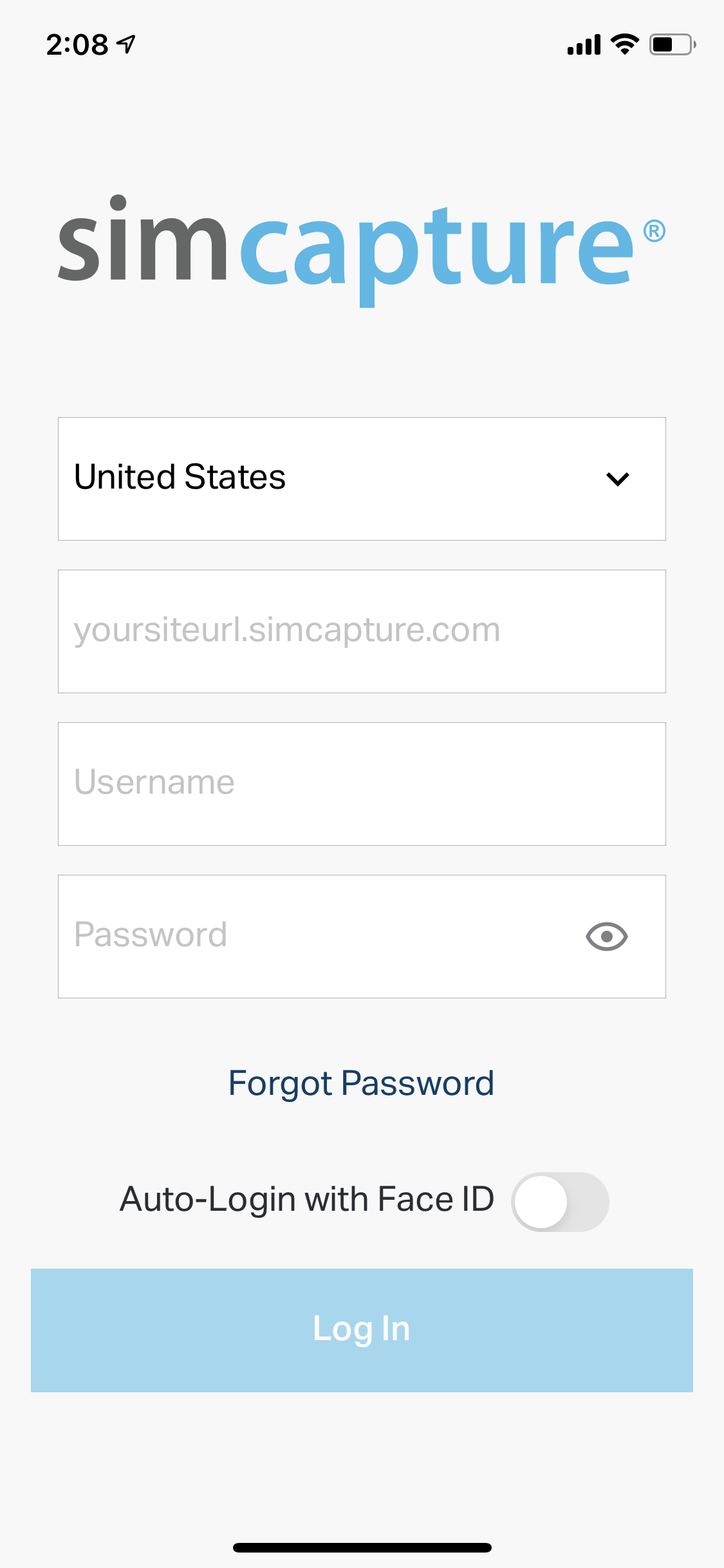
Connectez-vous à l'application

  1. Ouvrez l'application iOS SimCapture Cloud.

  2. Sélectionnez votre région .

  3. Saisissez l'URL de votre site SimCapture Cloud .

  4. Saisissez votre nom d'utilisateur et votre mot de passe . Utilisez « Réinitialiser le mot de passe » si nécessaire.

  5. Si votre appareil le prend en charge, activez Touch ID ou Face ID pour vos prochaines connexions.

Image_from_iOS.png

Démarrer une session

Après vous être connecté, vous verrez une liste de sessions où vous pourrez :

  • Rejouer les sessions existantes
  • Démarrer un nouvel enregistrement

Sélectionnez Enregistrer pour choisir l'une des options d'enregistrement suivantes :

Options d'enregistrement

  • Enregistrement à caméra unique
    Enregistrer à l'aide d'un seul appareil.

  • Organiser un enregistrement multicaméra
    Il sert d'appareil hôte et permet à trois appareils iOS supplémentaires de se connecter en tant que caméras additionnelles.

  • Se connecter à un hôte
    Rejoignez une session multicaméra existante en tant que caméra supplémentaire.
    Cela nécessite qu'un autre appareil héberge déjà l'appareil.

Important:
Seul le périphérique hôte peut :

  • Démarrer et arrêter les enregistrements
  • Ajouter des annotations


Image_from_iOS__2_.pngiPhone_X_-_10_Page_de_téléchargement.PNG

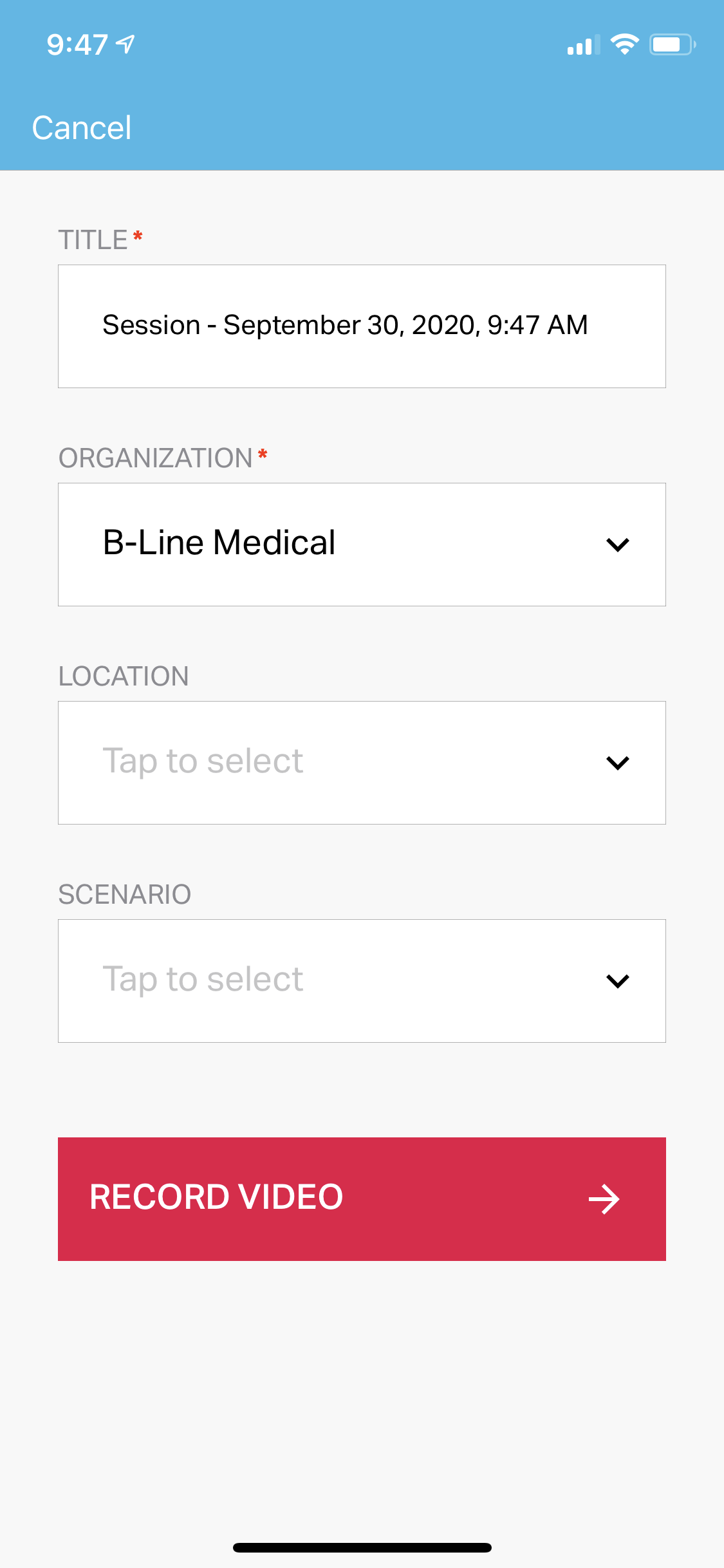
Enregistrer une session

  • Sélectionnez votre type d'enregistrement.
  • Saisissez les détails de la session :
    • Titre
    • Scénario
    • Emplacement
    • Organisation
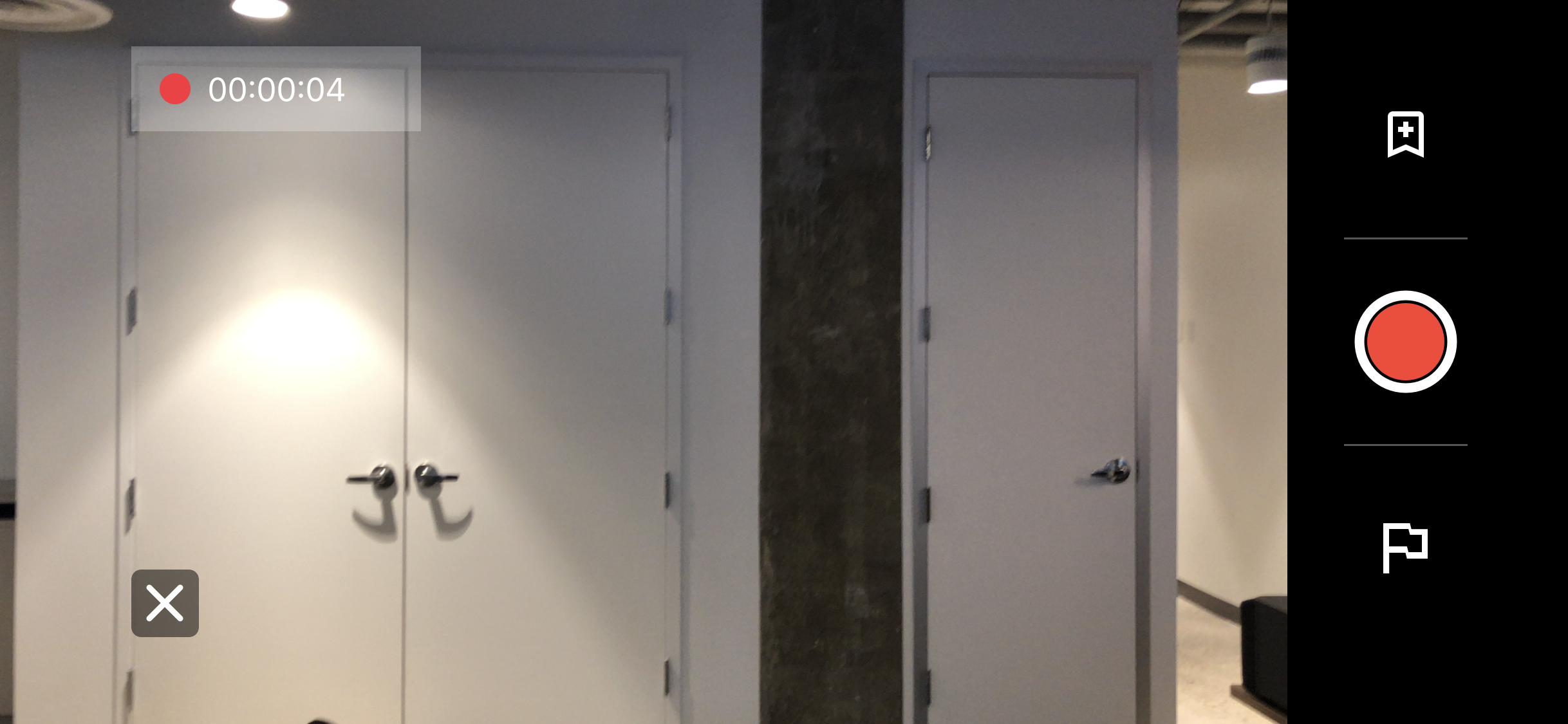
  • Lorsque l'aperçu de la caméra apparaît, appuyez sur Enregistrer pour démarrer.
  • En cas de session multicaméra, des appareils supplémentaires peuvent se connecter.
  • Appuyez de nouveau sur Enregistrer et confirmez pour arrêter l'enregistrement.


iPhone_X_-_4_Enregistrement.PNG

Annoter une session

Vous pouvez ajouter des annotations pendant l'enregistrement pour faciliter le débriefing et la révision ultérieurs.

Annotations prédéfinies

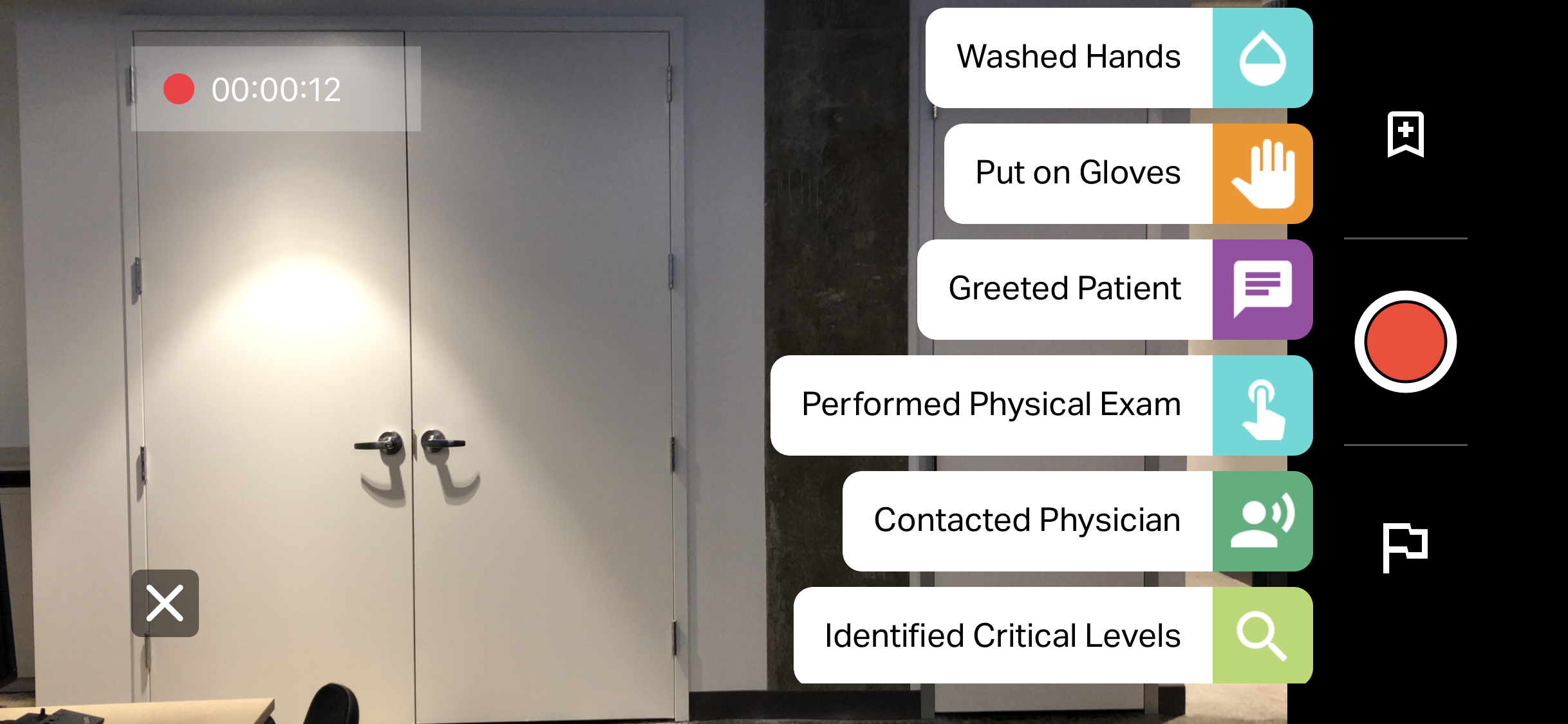
  • Appuyez sur l' icône de signet pour afficher les annotations prédéfinies.
  • Les annotations disponibles dépendent du scénario sélectionné.
  • Si aucun scénario n'est sélectionné (ou si le scénario ne comporte aucune annotation), cette option n'est pas disponible.
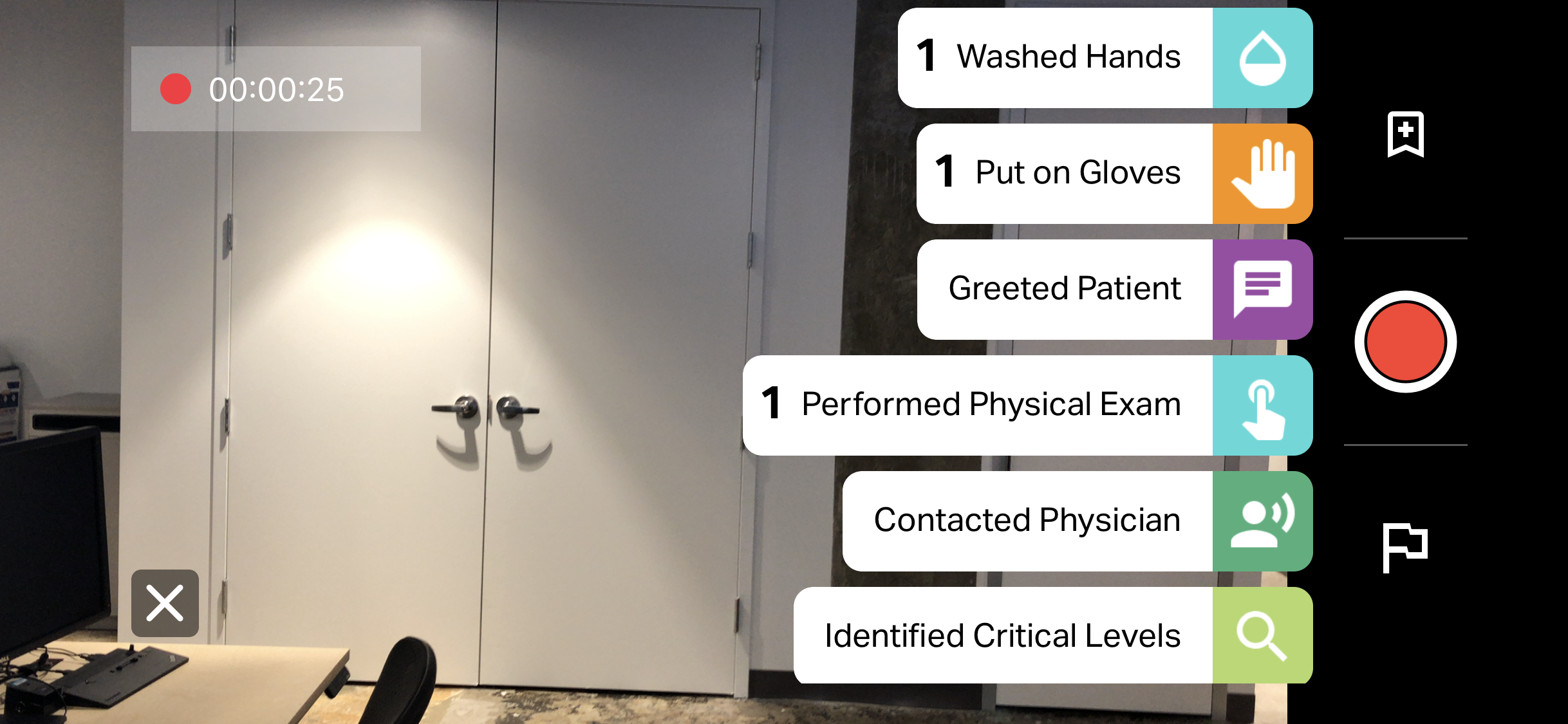
  • Appuyer sur une annotation ajoute un signet horodaté.
  • Le nombre d'annotations est mis à jour en temps réel.

Signets génériques

  • Appuyez sur l' icône du drapeau pour ajouter un signet générique.
  • Les signets génériques peuvent être revus et modifiés lors du débriefing.


iPhone_X_-_5_Liste_d_annotations_prédéfinies.PNG

Résultat de recherche d'images pour flèche vers le bas

iPhone_X_-_6_Nombres_d'annotations_prédéfinies.PNG

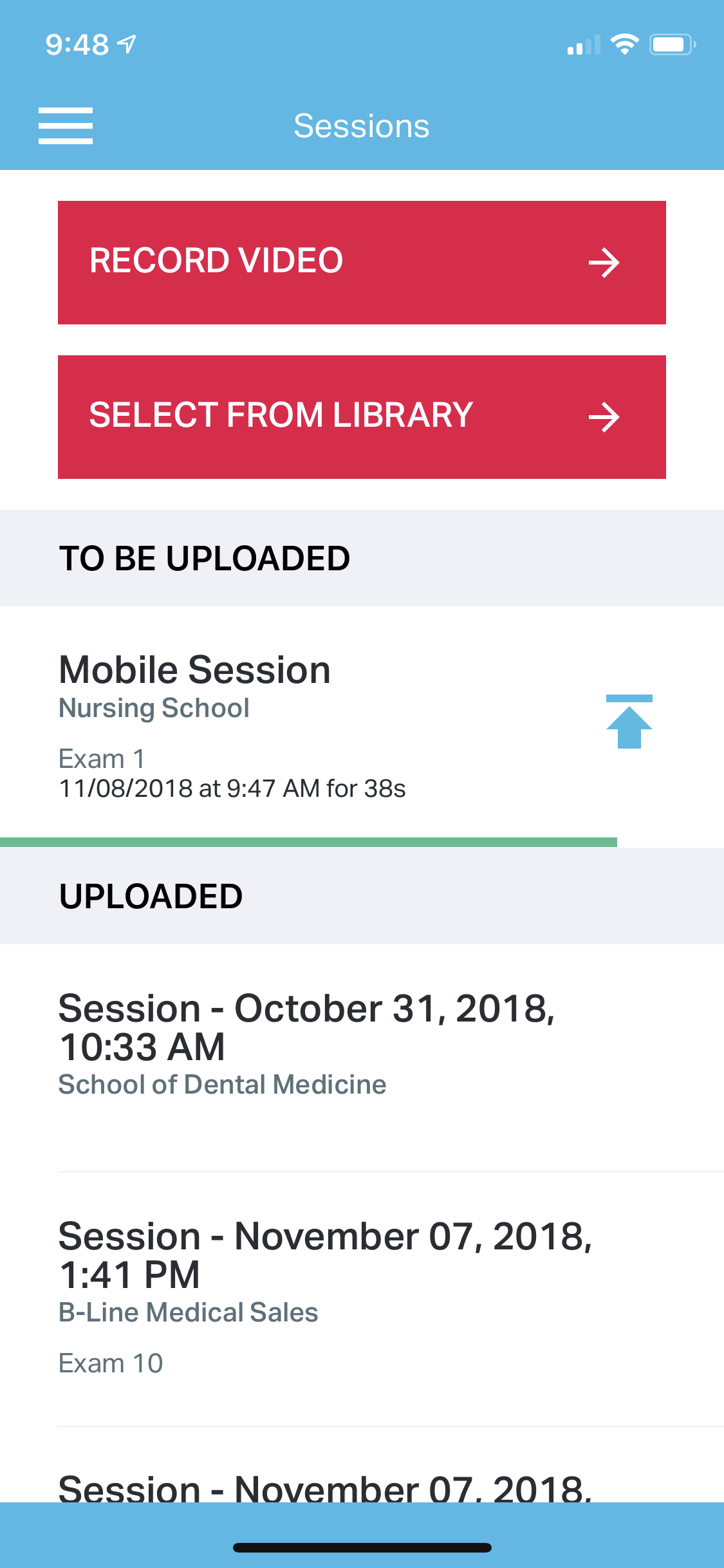
Enregistrement et chargement de la session

Après avoir arrêté l'enregistrement :

  • Vous êtes redirigé vers la liste des sessions sur chaque appareil.
  • La session démarre automatiquement le téléchargement dès qu'une connexion réseau est disponible.

Notes sur la connectivité

  • Si le Wi-Fi n'est pas disponible , le téléchargement sera interrompu.
  • Vous pouvez sélectionner la flèche de téléchargement pour télécharger le fichier en utilisant les données cellulaires si nécessaire.
  • Les chargements reprennent automatiquement une fois la connexion rétablie.


iPhone_X_-_10_Page_de_téléchargement.PNG
simulation assistant app store application ios simcapture cloud téléchargement gratuit abonnés enregistrement à caméra unique liste de sessions face id touch id réinitialiser mot de passe mot de passe nom d'utilisateur url du site région connexion autorisations administrateurs flux de surveillance données lleap intégration du simulateur diffusion en direct non prise en charge ipad uniquement rapports d’utilisation gestion des sessions gestion des scénarios gestion des utilisateurs débriefing partage de sessions organisations emplacements scénarios téléchargement vidéo annotation

Was this article helpful?

Yes
No
Give feedback about this article

Related Articles

  • SimCapture Pro : Comment créer de nouveaux utilisateurs
  • SimCapture Pro : démarrer et ajouter un participant à une nouvelle session
  • SimCapture Pro : Comment travailler avec des vidéos de session
  • SimCapture Pro : Guide rapide pour démarrer une nouvelle session et ajouter des participants

Country and Language selector

Americas

  • América Latina (Español)
  • Brasil
  • Canada
  • USA

Asia / Pacific

  • Australia
  • China - 简体中文
  • Hong Kong
  • India
  • Japan - 日本
  • Korea - 한국어
  • Malaysia
  • New Zealand
  • Singapore (English)

Europe

  • België (Nederlands)
  • Belgique (Français)
  • Danmark
  • Deutschland
  • España
  • France
  • Italia
  • Nederland
  • Norge
  • Österreich
  • Polska
  • Schweiz
  • Suomi
  • Sverige
  • United Kingdom

Location not listed?

  • International (English)
Top
  • Products

    • Simulation & Training
    • Skills Proficiency
    • Courses & Learning
    • Medical Devices
  • Services

    • Educational Services
    • Technical Services
    • Resuscitation Quality Improvement
    • NESTLED
  • Insights

    • Events
    • SUN
  • Support

    • Contact Us
    • Customer Service
    • Product Catalogue
    • Product Downloads
    • Product Support & FAQs
  • About Us

    • One Million Lives - Our shared goal for 2030
    • Impact Update - Laerdal report on sustainability
    • Working at Laerdal
    • Our Partners
  • Facebook
  • Twitter
  • YouTube
  • Privacy Policy
  • Terms of Use
  • Sitemap
  • Whistleblower Channel
Copyright © 2022 Laerdal Medical. All Rights Reserved.

Knowledge Base Software powered by Helpjuice

Definition by Author

0
0
Expand